Как создать платный товар - Подробное руководство для RuStore Консоль
Создавать платные товары могут только пользователи с ролями Владелец компании, Администратор, Релиз-менеджер и Финансовый менеджер.
- Откройте RuStore Консоль.
- Перейдите на вкладку Приложения в верхней части экрана.
- В левом боковом меню, в разделе Монетизация выберите Товары.
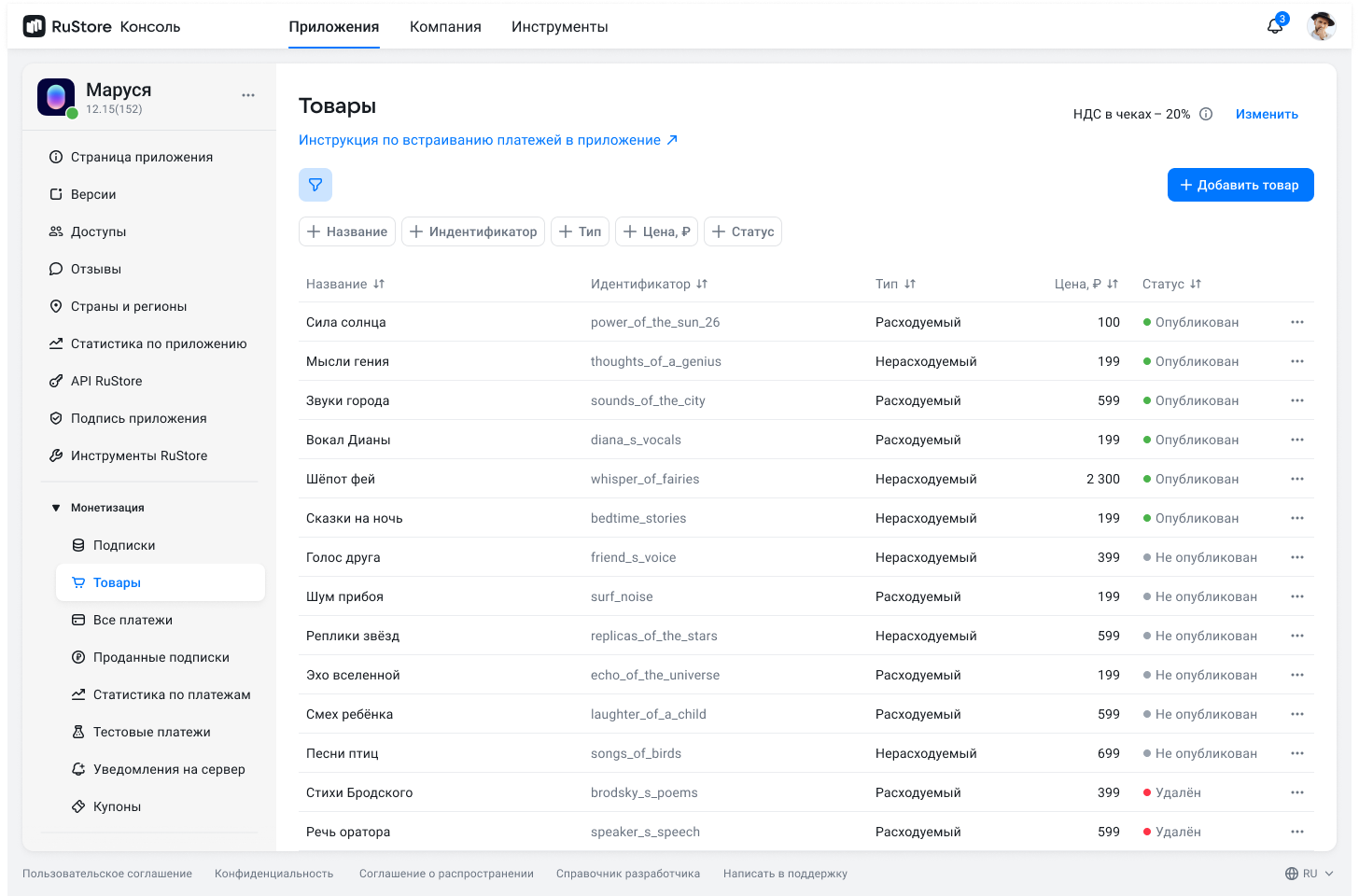
На странице отображается список товаров приложения. Для него доступны фильтры:
- Название — поиск по полному или частичному совпадению;
- Идентификатор — поиск по полному или частичному совпадению;
- Тип — значения Расходуемый и Нерасходуемый;
- Цена — фильтр по диапазону от и до;
- Статус — значения Опубликован, Не опубликован и Удален.
Также для списка доступна сортировка по столбцам Название, Идентификатор, Тип, Цена и Статус.
- Нажмите Новый товар в центре экрана.
- Укажите пользовательскую и техническую информацию о товаре.
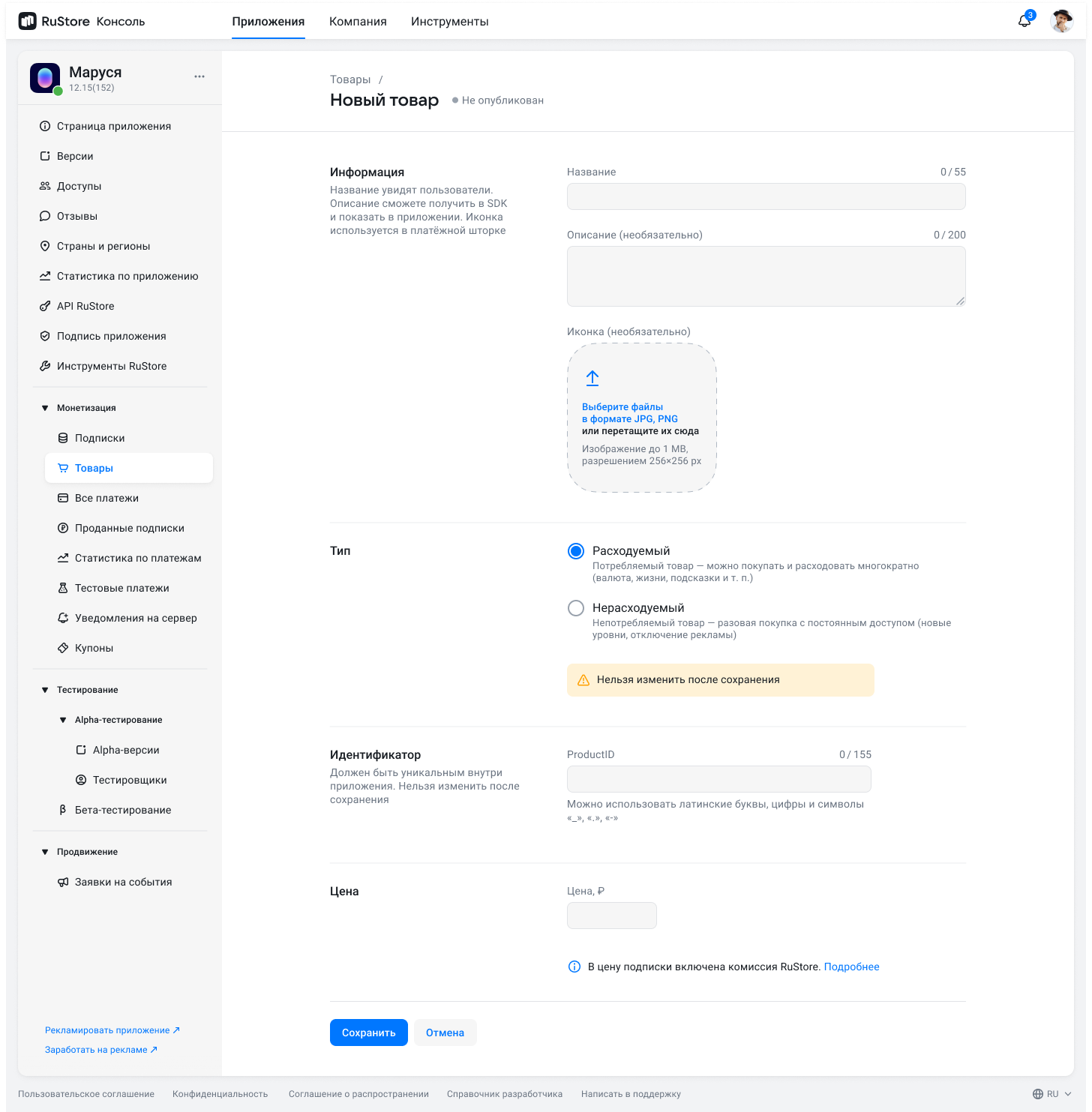
- Название — видят пользователи.
- Описание — пользователи не видят, но вы его получите в SDK при запросе продукта и сможете отобразить на UI.
- Иконка — для Pay SDK отображается на платежной шторке.
- Стоимость — цена стандартного периода; списания по ней (с учетом бесплатного/стартового периодов).
- Техническая информация — ID продукта (productId) и прочие параметры для SDK/бэкенда; пользователю не показываются.
- Нажмите Создать в левом нижнем углу экрана.
- Нажмите Опубликовать в левом нижнем углу экрана. Если на этом шаге нужно отредактировать информацию о товаре, нажмите Редактировать.
Неопубликованный товар недоступен для покупки в рабочей среде. В sandbox такой товар можно купить для тестирования.
- Во всплывающем окне нажмите Опубликовать.
Чтобы ускорить создание похожих товаров (например, с разной ценой или описанием), используйте функцию дублирования:
- В списке товаров — нажмите значок с тремя точками у нужного товара (справа в строке), затем выберите пункт Дублировать.
- На странице деталей товара — нажмите значок с тремя точками в правом верхнем углу и выберите Дублировать.
- В списке товаров — нажмите значок с тремя точками у нужного товара, затем выберите пункт Дублировать.
- На странице деталей товара — нажмите значок с тремя точками и выберите Дублировать.
После этого откроется форма создания нового товара, в которой будут предзаполнены:
- название
- описание
- иконка
- стоимость
- тип товара (расходуемый/нерасходуемый)
- расходуемый (потребляемый) — можно покупать неограниченное количество раз.
- нерасходуемый (непотребляемый) — можно купить только один раз, RuStore блокирует повторную покупку. Если за такой товар впоследствии был совершён возврат — снова доступен для покупки.
Поле Идентификатор (productId) при дублировании не заполняется — его нужно указать вручную (уникальный для каждого товара). В других магазинах это поле также называют SKU. Поле Идентификатор (SKU) при дублировании остаётся пустым — его нужно заполнить вручную, так как идентификатор должен быть уникальным.
Созданный дубликат всегда имеет статус «Не опубликован», независимо от статуса исходного товара.