Покупка платных приложений
Отображение платных приложений в витрине
- Откройте приложение RuStore.
- Нажмите
 или
или  в нижнем меню.
подсказка
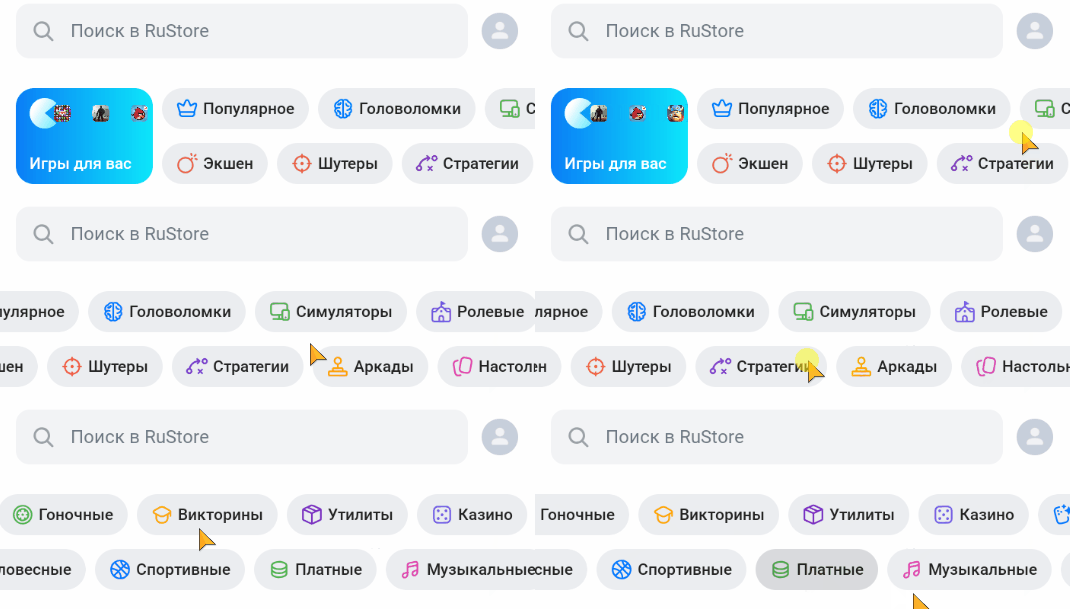
Платные приложения отображаются в подборках, а также представлены в категории «Платные», которая может быть выбрана в списке категорий под панелью поиска.
В разделах Приложения и Игры:
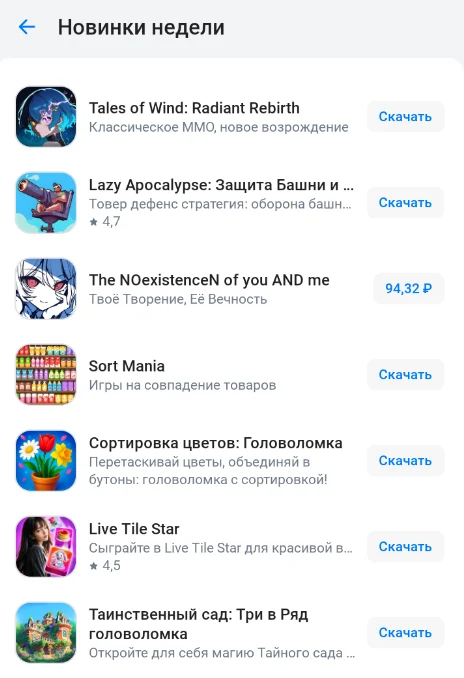
- У бесплатных приложений отображается кнопка Скачать. При нажатии приложение добавляется в аккаунт и устанавливается.
- У платных приложений вместо кнопки Скачать отображается их цена. Чтобы приобрести приложение, нажмите на цену и следуйте инструкциям оплаты.
Процесс покупки
- Найдите нужное приложение в разделах Приложения или Игры и нажмите на его цену.
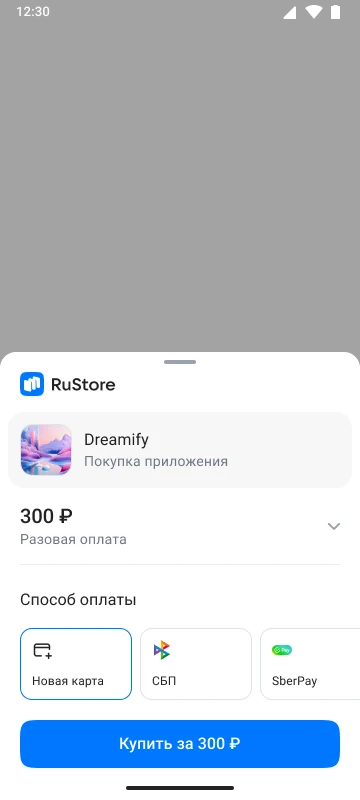
- В появившемся платежном меню выберите способ оплаты:
- Новая карта: введите реквизиты (номер, срок действия, CVV), подтвердите транзакцию. Подробнее об оплате картами на странице «Как оплачивать покупки картой»
- Сохраненная карта: выберите карту, которая уже была привязана к вашему аккаунту. Подробнее об управлении списком привязанных карт на странице «Как привязать банковскую карту к RuStore»
- СБП: перейдите в приложение банка для подтверждения. Инструкции по оплате через Систему Быстрых Платежей
подсказка
Для оплаты через СБП необходимо предварительно установить банковское приложение. Выбор банков зависит от приложений, установленных на устройстве.
- После успешной оплаты нажмите Скачать, чтобы установить приложение.
Просмотр установленных и купленных приложений
- Откройте раздел Мое → Все приложения, чтобы увидеть все привязанные к аккаунту приложения. Здесь вы можете:
- Просмотреть список приобретенных приложений.
- Повторно установить приложение, нажав Скачать.
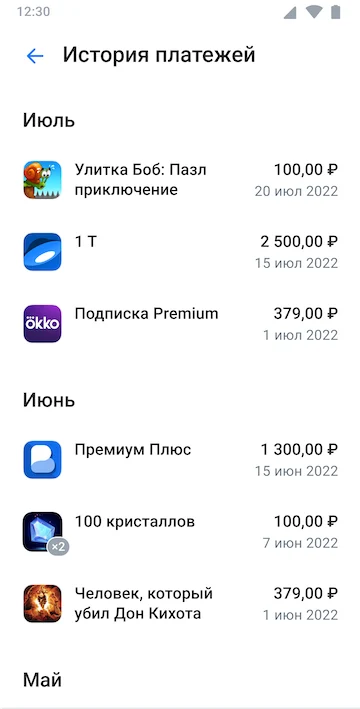
- Перейдите в профиль, нажав на иконку в правом нижнем углу, и выберите История платежей, чтобы увидеть все проведенные покупки.
предупреждение
Платные приложения приобретаются отдельно в каждом магазине. Покупки из других магазинов не переносятся в RuStore.