Интерфейс RuStore — обзор возможностей и функций
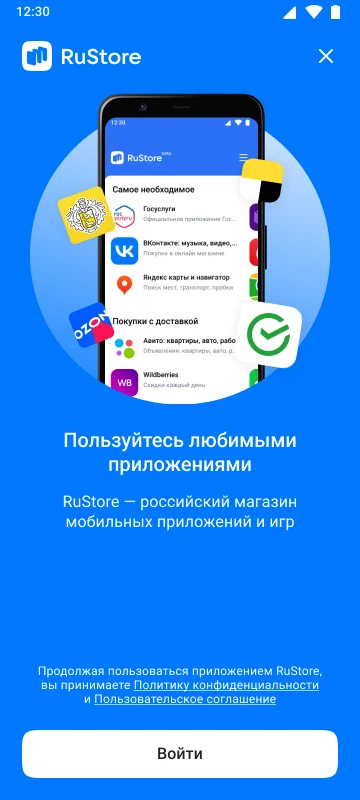
Нажмите  на домашнем экране устройства, чтобы открыть приложение RuStore.
При первом запуске нажмите Войти и пройдите авторизацию.
на домашнем экране устройства, чтобы открыть приложение RuStore.
При первом запуске нажмите Войти и пройдите авторизацию.
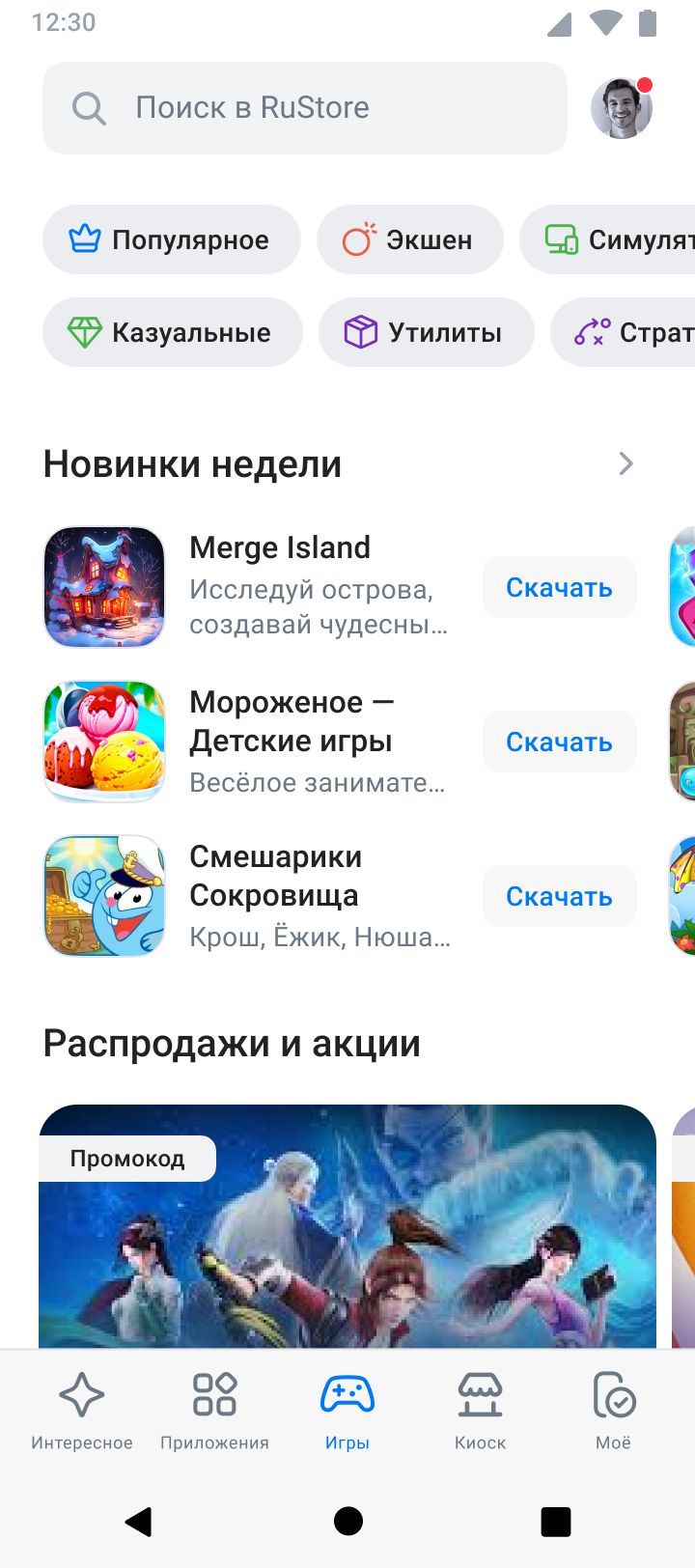
Приложение состоит из пяти разделов нижнего меню: Интересное, Приложения, Игры, Киоск и Мое.
Что такое RuStore и как им пользоваться
RuStore — магазин приложений и игр. В приложении доступны подборки, каталоги по категориям и поиск. Навигация осуществляется через нижнее меню:
- Интересное — редакционные подборки приложений и игр.
- Приложения — каталог приложений с категориями и рекомендациями.
- Игры — каталог игр по жанрам и подборкам.
- Киоск — встроенная в RuStore витрина цифровых товаров и услуг.
- Мое — профиль, обновления и настройки.
Как устроен интерфейс RuStore
Разделы открываются по кнопкам нижнего меню. Внутри разделов доступны ленты рекомендаций, категории, поиск, карточки приложений/игр и экран профиля.
Работа с профилем в RuStore
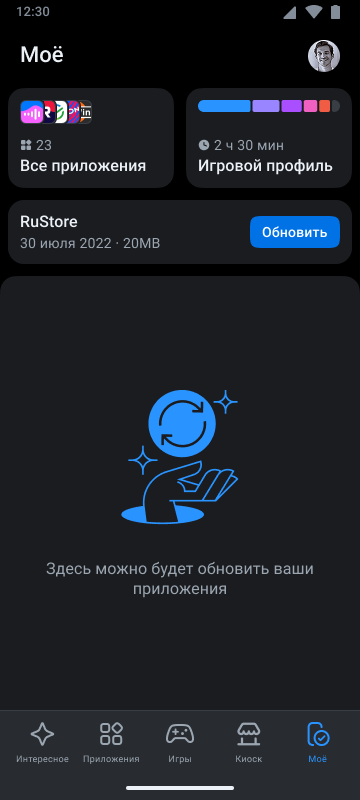
Раздел Мое содержит основные настройки аккаунта и информацию о приложении.
Как устанавливать и открывать приложения через RuStore
Как найти и установить приложение
- Перейдите в Приложения или Игры либо используйте поиск.
- Откройте карточку нужного приложения и нажмите Установить.
- Дождитесь завершения установки и, при необходимости, подтвердите разрешения.
Как открыть установленное приложение из RuStore
- На странице приложения нажмите Открыть.
- Или откройте приложение с домашнего экрана/в списке программ устройства.
- Если ярлык не отображается — найдите приложение через системный поиск и закрепите ярлык на рабочем столе.
Как удалить или обновить приложение
- Обновить. Перейдите в Мое → Доступные обновления и нажмите Обновить все или обновляйте по одному. Обновление также доступно с карточки приложения.
- Удалить. Откройте системные Настройки → Приложения → [Название приложения] → Удалить. В некоторых случаях кнопка удаления доступна на карточке приложения в RuStore.
Частые вопросы
Как открыть RuStore, если ярлык не найден?
Откройте список приложений на устройстве или воспользуйтесь системным поиском. Также можно запустить через: Настройки → Приложения → RuStore → Открыть. Чтобы вернуть ярлык, удерживайте значок в списке приложений и перетащите его на рабочий стол.
Где посмотреть доступные обновления приложений?
Откройте RuStore → вкладка Мое → блок Доступные обновления. Здесь можно обновлять приложения по одному или нажать Обновить все.
Что делать, если RuStore не открывается?
Проверьте интернет-соединение, перезапустите устройство, обновите RuStore до актуальной версии. Если проблема сохраняется — очистите кэш приложения в системных настройках и попробуйте снова.
Как перейти в другое приложение из RuStore?
С карточек некоторых приложений доступны внешние ссылки и действия (например, открытие сообщества или сайта). При переходе появится системное подтверждение — нажмите Открыть, чтобы перейти во внешнее приложение.
Итоги
- RuStore — магазин приложений и игр с пятью разделами нижнего меню: Интересное, Приложения, Игры, Киоск, Мое.
- Установка: найдите приложение через разделы или поиск → нажмите Установить → при необходимости подтвердите разрешения.
- Запуск: со страницы приложения в RuStore (Открыть) или с домашнего экрана устройства.
- Обновления: Мое → Доступные обновления — можно обновлять выборочно или нажать Обновить все.
- Если ярлык RuStore/приложения не виден — воспользуйтесь системным поиском и закрепите значок на рабочем столе.
- Неполадки: проверьте интернет, перезапустите устройство, обновите RuStore; при необходимости очистьте кэш приложения в системных настройках.
См. также