Коннект
Коннект — функция RuStore, которая обеспечивает стабильный и безопасный доступ к российским сервисам из-за границы: государственным порталам, банкам, транспортным сервисам и интернет-магазинам.
Функция доступна пользователям, находящимся за пределами России. Для подключения необходима авторизация через VK ID.
Как открыть Коннект
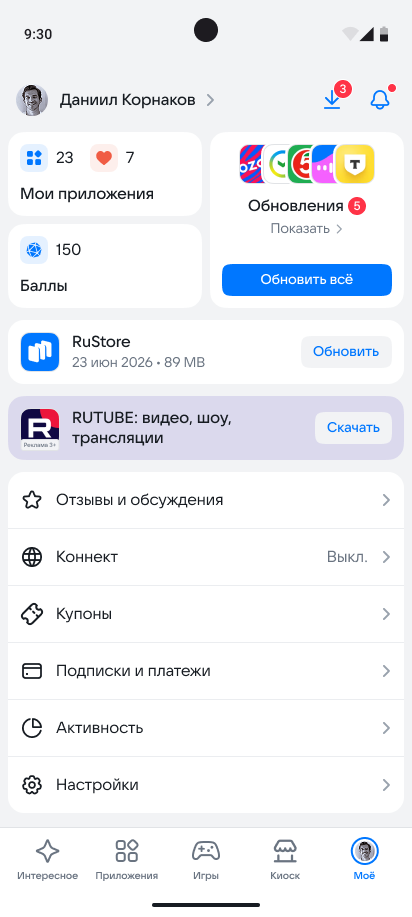
Перейдите во вкладку Моё в нижней панели навигации RuStore. В списке разделов найдите пункт Коннект.
При первом появлении функции в приложении пункт будет подсвечен всплывающей подсказкой «Доступ к российским сервисам из других стран» — она показывается один раз.
Рядом с названием раздела отображается текущий статус:
- Выкл. — соединение неактивно;
- Вкл. — соединение установлено.
Первый запуск
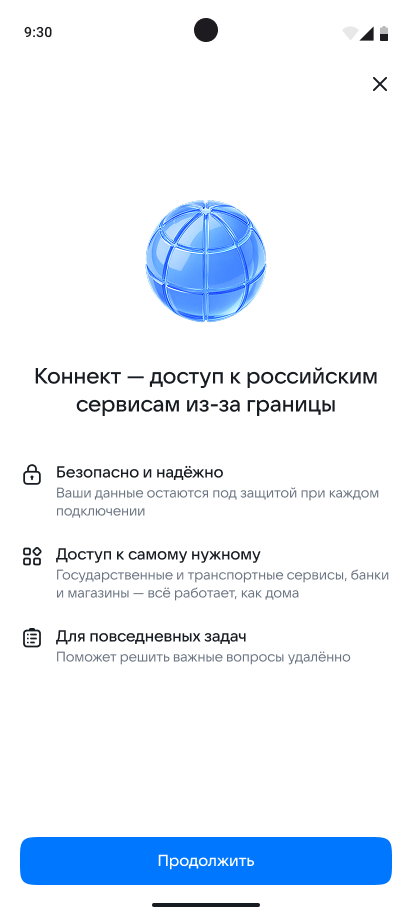
При первом переходе в раздел откроется онбординг с описанием функции и её преимуществ.
Нажмите Продолжить, чтобы перейти на главный экран. В дальнейшем вернуться к этому описанию можно через иконку ⓘ в правом верхнем углу главного экрана.
Основные сценарии работы
Включение соединения
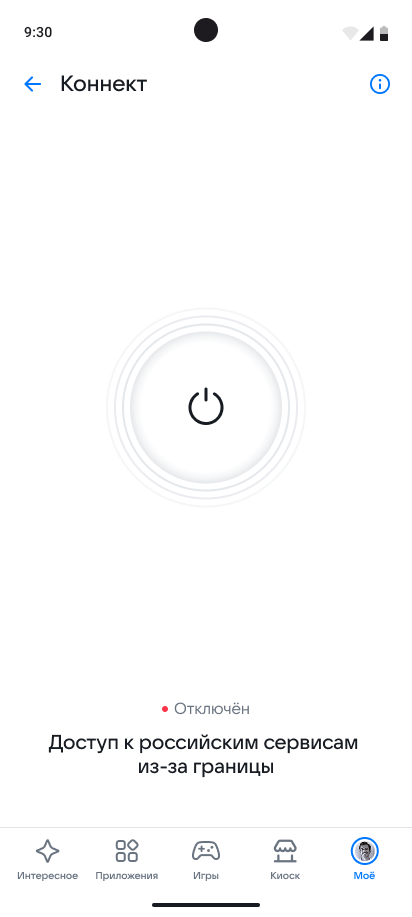
На главном экране нажмите Включить.
- Если вы не авторизованы — появится окно входа через VK ID. После авторизации нажмите Включить повторно.
- Если потребуется системное разрешение — подтвердите запрос на настройку сетевого соединения в появившемся диалоге.
Пока соединение устанавливается, на кнопке отображается индикатор загрузки. Чтобы прервать попытку, нажмите Отменить.
Отключение соединения
Разорвать соединение можно тремя способами:
- нажать Выключить на главном экране Коннекта;
- развернуть блок Коннекта в шторке уведомлений и нажать Выключить;
- воспользоваться системными настройками сети на устройстве.
Загрузка компонентов
При первом использовании Коннекту необходимо загрузить дополнительные компоненты — это происходит автоматически в фоне после запуска RuStore.
Если при нажатии Включить загрузка ещё не завершилась или прервалась, Коннект предложит дождаться её завершения или повторить — после этого соединение можно установить в обычном порядке.
Разрешения
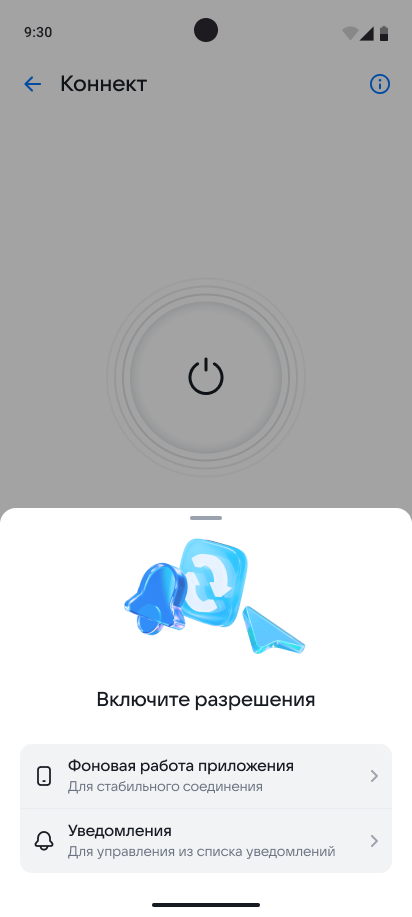
При необходимости приложение запросит дополнительные разрешения — они отобразятся в виде шторки снизу экрана. Разрешения не обязательны для базовой работы, но влияют на удобство использования.
- Фоновая работа приложения — поддерживает соединение, когда приложение свёрнуто.
- Уведомления — позволяет управлять Коннектом прямо из шторки устройства, не открывая RuStore.
Тапните на нужный пункт, чтобы перейти в настройки и выдать разрешение.
Шторка исчезает после предоставления разрешений и появляется снова, если разрешение отозвано.
Управление из шторки уведомлений
Если разрешение на уведомления предоставлено, при активном соединении в шторке устройства появляется блок Коннекта.
- В процессе подключения отображается статус Включаем Коннект с индикатором загрузки. Разверните блок, чтобы нажать Отмена и прервать подключение.
- При активном соединении разверните блок, чтобы нажать Выключить. После этого блок перейдёт в состояние «Отключаем коннект» с индикатором загрузки и исчезнет по завершении.
- Нажатие на сам блок открывает главный экран Коннекта в RuStore.
Состояние «Отключаем коннект» также отображается при отключении с главного экрана Коннекта. Блок исчезает после завершения — независимо от того, откуда было выполнено отключение.
Ошибки при подключении
Если при подключении или во время активного соединения что-то пошло не так, внизу экрана появится уведомление с описанием проблемы. Если ошибка произошла, пока приложение было свёрнуто, сообщение отобразится при следующем его открытии.
Попробуйте включить соединение повторно. Если проблема сохраняется, напишите нам: на главном экране Коннекта нажмите Есть вопрос? Напишите нам или отправьте письмо напрямую на support@rustore.ru, тема: «Обратная связь о функции Коннект».
Частые вопросы
Не открывается банк или другое приложение за границей
Убедитесь, что Коннект включён:
- Откройте RuStore → вкладка Моё → Коннект.
- Нажмите Включить и дождитесь установки соединения.
- Повторно откройте нужное приложение.
Если не помогло:
- Проверьте подключение к интернету.
- Перезапустите приложение.
- Отключите Коннект и включите заново.
- Если проблема сохраняется — напишите на support@rustore.ru, тема: «Обратная связь о функции Коннект». Укажите страну, оператора и тип SIM-карты (обычная или eSIM).
Коннект не включается — что делать?
Проверьте по шагам:
- Вы авторизованы в RuStore через VK ID.
- Вы находитесь за пределами России — в России подключение недоступно.
- При первом включении появится системный запрос на настройку сетевого соединения — подтвердите его.
- Предоставьте RuStore разрешения на уведомления и фоновую работу.
Если ошибка повторяется, напишите на support@rustore.ru.
Я в роуминге с российской SIM-картой — будет ли работать Коннект?
Большинство операторов в роуминге перенаправляют трафик через Россию, поэтому российские сервисы должны работать без подключения Коннекта. Если через роуминг что-то всё равно не работает — подключитесь к защищённой точке Wi-Fi в стране пребывания, откройте RuStore, включите Коннект и повторите попытку.
Коннект платный?
Нет, Коннект — бесплатная функция.
Как отключить Коннект?
Три способа:
- Кнопка Выключить на главном экране Коннекта в RuStore.
- Шторка уведомлений → блок Коннект → стрелка → Выключить.
- Системные настройки устройства → раздел VPN → отключить соединение RuStore.
На устройстве уже активно другое защищённое соединение — что делать?
На Android одновременно может быть активно только одно подобное соединение. Отключите стороннее соединение через системные настройки устройства, затем включите Коннект.
У меня другая проблема
Напишите нам через форму обратной связи в Коннекте или отправьте письмо на support@rustore.ru, тема: «Обратная связь о функции Коннект». Опишите проблему и укажите страну, оператора и тип SIM-карты (обычная или eSIM).