Экранный диктор в RuStore: Полное руководство по TalkBack
TalkBack — это встроенная в Android функция, которая озвучивает интерфейс. В RuStore он помогает находить, изучать и устанавливать приложения, делая магазин доступным для всех пользователей.
Что такое TalkBack и зачем он нужен в RuStore
TalkBack — это скринридер (экранный диктор), разработанный Google для платформы Android. Его основная задача — озвучивать текстовую информацию, названия элементов управления, уведомления и другие интерфейсные компоненты. Это позволяет пользователям с нарушениями зрения или тем, кто предпочитает аудиовосприятие, самостоятельно управлять своим устройством.
В RuStore TalkBack выполняет несколько ключевых функций:
- Озвучивание навигации: Диктор проговаривает названия всех разделов («Главная», «Каталог», «Игры»), пунктов меню и вкладок.
- Описание контента: При навигации по карточкам приложений зачитываются их названия, рейтинги, размер, краткое описание.
- Управление действиями: Озвучиваются все интерактивные элементы: кнопки «Установить», «Обновить», «Открыть», поля поиска, фильтры.
- Поддержка процессов: Пользователь получает голосовые уведомления о ходе загрузки, установки приложений, а также о возможных ошибках или необходимости выдать разрешения.
Использование TalkBack в RuStore делает магазин приложений полностью инклюзивным, обеспечивая равный доступ к цифровому контенту для всех категорий пользователей.
Как включить экранный диктор (TalkBack) на Android
Активация TalkBack осуществляется через системные настройки Android. После включения функция автоматически активируется во всех приложениях, включая RuStore, без необходимости дополнительной настройки в самом магазине приложений.
Подробная пошаговая инструкция
- Откройте системные настройки. Найдите на рабочем столе или в меню приложений иконку «Настройки» (обычно она выглядит как шестеренка).
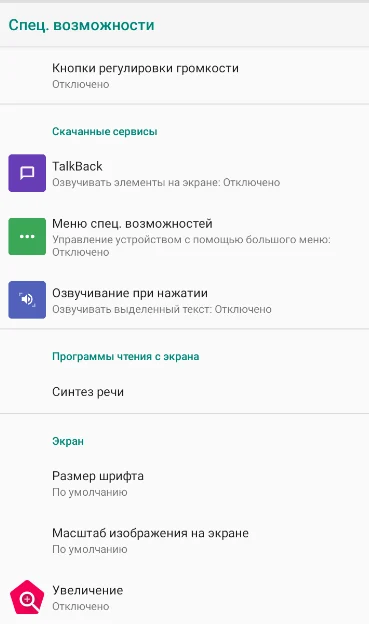
- Перейдите в раздел специальных возможностей. В настройках найдите и выберите раздел, который может называться «Специальные возможности», «Доступность» или «Дополнительные настройки» → «Специальные возможности» (в зависимости от версии Android и оболочки производителя).
- Найдите сервис TalkBack. В списке сервисов доступности найдите пункт «TalkBack». В некоторых прошивках он может располагаться в подразделе «Службы» или называться «Экранный диктор».
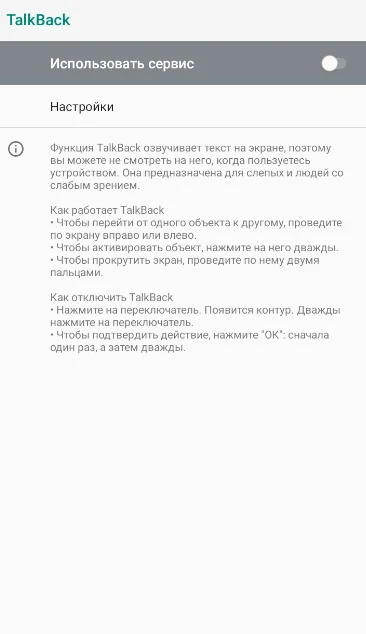
- Активируйте функцию. Коснитесь переключателя «Использовать TalkBack». Система выдаст предупреждение о том, что интерфейс управления изменится, и попросит подтверждение.
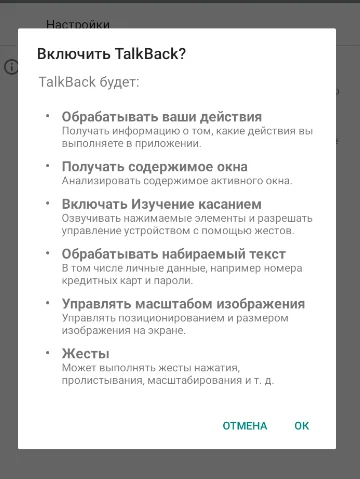
- Подтвердите активацию. В диалоговом окне нажмите «ОК» или «Включить». После этого на экране может появиться краткое интерактивное руководство по основным жестам управления. Рекомендуется с ним ознакомиться.
Визуальное руководство по активации
Ниже представлены скриншоты, которые помогут визуально сориентироваться в процессе включения TalkBack.
Переход в раздел специальных возможностей.
Страница активации TalkBack. Необходимо нажать на переключатель.
Подтверждение активации во всплывающем окне.
На многих современных устройствах Android есть функция быстрого запуска TalkBack. Для этого нужно одновременно зажать обе кнопки регулировки громкости и удерживать их в течение 3-4 секунд. После звукового сигнала подтвердите включение диктора на экране. Этот метод можно настроить в разделе «Горячие клавиши» меню специальных возможностей.
Как эффективно использовать RuStore с активным TalkBack
После активации диктора управление смартфоном переходит в режим специальных жестов. Освоив их, вы сможете полноценно пользоваться всеми функциями RuStore.
Основные жесты и навигация
- Прослушать элемент: Проведите одним пальцем по экрану. Фокус будет перемещаться между элементами, а TalkBack — озвучивать каждый из них.
- Активировать элемент: Быстро дважды коснитесь экрана в любом месте, когда нужный элемент находится в фокусе (озвучен). Это аналог обычного одинарного нажатия.
- Прокрутить список: Чтобы прокрутить список приложений или игр, выполните свайп двумя пальцами вверх или вниз.
- Вернуться назад: Используйте стандартный системный жест «Назад» (свайп с края экрана) или нажмите кнопку «Назад» в панели навигации (если она включена).
Работа с ключевыми разделами RuStore
С активным TalkBack вы можете выполнять все основные операций в магазине:
1. Поиск приложений:
- Переместите фокус на поле поиска в верхней части экрана (озвучится как «Поле поиска») и дважды коснитесь для активации.
- Появится экранная клавиатура. При нажатии на каждую клавишу TalkBack будет проговаривать символ.
- Двойной тап по клавише вводит букву. В результатах поиска фокус будет перемещаться по карточкам, озвучивая название приложения, разработчика и рейтинг.
2. Установка и обновление:
- Находясь на карточке приложения, вы найдете кнопку «Установить» или «Обновить». Активируйте ее двойным тапом.
- Система запросит необходимые разрешения — каждый пункт списка будет озвучен.
- Для подтверждения нажмите кнопку «Разрешить» (обычно находится внизу диалогового окна).
- Ход загрузки и установки также будет сопровождаться голосовыми уведомлениями.
3. Чтение описаний и отзывов:
- На странице приложения фокус можно переместить на блок «Описание».
- TalkBack начнет зачитывать текст. Для прокрутки длинного текста используйте свайп двумя пальцами.
- Аналогично можно прослушать разделы «Оценки и отзывы», где диктор зачитает рейтинги текст пользовательских отзывов.
Настройки TalkBack для комфортной работы с RuStore
Сам RuStore не имеет собственных настроек диктора — используется системная конфигурация TalkBack. Вы можете персонализировать работу функции для большего удобства:
- Скорость и высота речи: Настройки → Специальные возможности → TalkBack → Настройки → Скорость речи/Высота тона.
- Озвучивание подсказок: В тех же настройках можно включить или отключить дополнительные подсказки по жестам.
- Виброотклик: Рекомендуется оставить включенной вибрацию при перемещении фокуса — это дает тактильную обратную связь.
Важное ограничение: TalkBack может полноценно озвучивать только текстовую информацию и стандартные элементы интерфейса. Графический контент без текстового описания (например, рекламные баннеры, декоративные изображения, иконки без меток) не будет распознан. Разработчики RuStore добавляют текстовые описания к ключевым элементам, но некоторые визуальные детали могут остаться неозвученными.
Частые вопросы
Вопрос: Что именно делает TalkBack в приложении RuStore?
Ответ: Он последовательно озвучивает все элементы интерфейса: названия приложений и игр в каталоге, кнопки управления (Установить, Открыть, Обновить), текст описаний, рейтинги, поля для ввода, заголовки разделов. Это позволяет незрячим и слабовидящим пользователям самостоятельно находить, изучать и устанавливать приложения.
Вопрос: Я включил TalkBack, но в RuStore ничего не озвучивается. Что делать?
Ответ: 1) Убедитесь, что активация прошла успешно (появилось руководство по жестам). 2) Проверьте уровень громкости мультимедиа на устройстве. 3) Попробуйте перезапустить RuStore. 4) Убедитесь, что в настройках TalkBack не установлена нулевая скорость речи.
Вопрос: Работает ли TalkBack с RuStore на любом Android-устройстве?
Ответ: Да, функция работает на всех смартфонах и планшетах под управлением Android, на которых предустановлен или может быть установлен сервис TalkBack (обычно входит в состав Android Accessibility Suite). Совместимость зависит от версии Android (рекомендуется 5.0 и выше), а не от конкретной версии приложения RuStore.
Вопрос: Можно ли голосовыми командами сказать «Установить RuStore» и процесс начнется автоматически?
Ответ: Нет, напрямую голосовыми командами управлять установкой в RuStore через TalkBack нельзя. TalkBack — это инструмент озвучивания интерфейса, а не голосового управления. Однако вы можете использовать голосовой ввод в строке поиска самого RuStore, чтобы найти приложение, а затем с помощью жестов TalkBack (описанных выше) дойти до кнопки «Установить» и активировать ее.
Вопрос: Есть ли в RuStore специальный режим для слабовидящих?
Ответ: Специального «режима» нет. RuStore полностью полагается на системные сервисы доступности Android, главным из которых является TalkBack. Это стандартный и самый надежный подход, гарантирующий единообразие интерфейса и управления для пользователя across всех приложений.
Если на вашем устройстве нет экранного диктора, вы можете скачать бесплатное приложение Android Accessibility Suite. Оно включает TalkBack и другие инструменты для специальных возможностей. После установки приложения функции могут быть активированы в меню настроек.
Вы можете использовать стандартный экранный диктор TalkBack или любой иной.