 24 янв 2026
 11 мин.
Как подключить Android-смартфон к компьютеру или телевизору
Многие современные телевизоры поддерживают технологию Smart TV, которая позволяет выходить в интернет, запускать на устройстве онлайн-кинотеатры и видеосервисы, играть в игры. Иногда для этих целей к телевизору надо напрямую подключить смартфон, но чаще телефон нужно соединить с компьютером. Как это сделать? Нужен ли для этого провод или можно обойтись без него? В статье отвечаем на эти вопросы, а заодно разбираемся, какие приложения можно установить на ваш телевизор.
Содержание
- Подключение Android-смартфона к компьютеру с помощью провода
- Беспроводное подключение Android-смартфона к компьютеру
- Подключение Android-смартфона к телевизору с помощью провода
- Беспроводное подключение Android-смартфона к телевизору
- Какие приложения поставить на телевизор с Android TV?
- Иви: сериалы, фильмы, мультики, ТВ и спорт
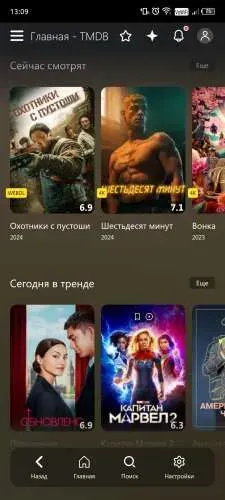
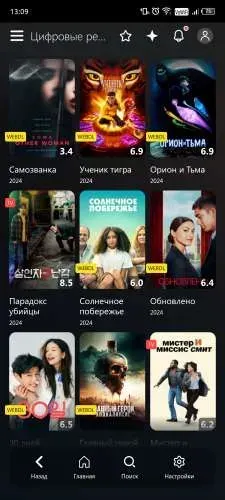
- Lampa — Каталог фильмов и сериалов
- Peers.TV
- Anixart
- RS Файловый менеджер
- EnCore! караоке (смартфон, приставка, смарт ТВ)
- Камеры
- Джаз и Блюз онлайн радио станции
- Приложения на телевизор с Android TV
- Часто задаваемые вопросы
- Интересные статьи
Подключение Android-смартфона к компьютеру с помощью провода
Самый простой способ «подружить» Android-смартфон с вашим стационарным компьютером или ноутбуком — это использовать кабель. Кабель должен с одной стороны подходить к разъёму зарядки вашего телефона (обычно это стандарт Micro-USB или USB Type-C), с другой — к компьютеру (обычно это стандартный USB-разъём). Как правило, для проводного подключения хватает стандартного кабеля для зарядки смартфона.
Как подключить смартфон к ноутбуку с помощью провода:
- Подключите телефон к компьютеру с помощью USB-кабеля.
- На экране телефона появится уведомление о подключении и несколько режимов. Выберите режим «Передача файлов (MTP)».
- Откройте «Проводник» (или его аналог) на компьютере и найдите устройство (ваш смартфон) в разделе «Мой компьютер».
- Если смартфон отображается в «Проводнике», можно перемещать файлы между телефоном и ПК. Если же телефон не «определяется» компьютером, попробуйте сменить кабель или выбрать другой разъём USB.
Проводное подключение не только самое простое, но и самое быстрое. Оно подойдёт, если вам нужно передать много файлов: например, сохранить на компьютере все свои фотографии и видео для освобождения памяти телефона.
Беспроводное подключение Android-смартфона к компьютеру
Этот способ удобнее тем, что можно обойтись без кабеля, но скорость передачи данных будет ниже. Наиболее популярный метод — подключить Android-смартфон к компьютеру через Bluetooth. Имейте в виду, что Bluetooth есть не во всех ПК.
- Включите Bluetooth на телефоне и компьютере.
- В настройках Bluetooth для компьютера найдите ваш смартфон и нажмите «Подключить» или «Установить соединение».
- После успешного соединения можно отправлять файлы со смартфона на ПК и обратно.
Ещё один способ подключения — через Wi-Fi. Для этого вам понадобится установить на смартфон сторонние приложения, например inShare или AirDroid. Для соединения и смартфон, и компьютер должны быть подключены к одной сети Wi-Fi.
Точных инструкций по каждому приложению нет, но, как правило, все они интуитивно понятны и просты в использовании. Просто скачайте приложение, запустите его и следуйте указаниям на экране.
Подключение Android-смартфона к телевизору с помощью провода
Подключить смартфон к телевизору немного сложнее, чем к компьютеру. Скорее всего, понадобятся сторонние приложения для смартфона, а в случае с беспроводным соединением — немного другие кабели, чем для подключения к ПК.
Если в вашем телевизоре есть USB-разъём, попробуйте подключить телефон к нему так же, как к компьютеру, то есть с помощью стандартного кабеля для зарядки. После подключения выберите в меню источник сигнала — USB. Если всё сделано правильно, на экране телевизора отобразится экран вашего смартфона. Теперь вы сможете просматривать фото и видео с телефона на телевизоре.
Если же на телевизоре есть только HDMI-разъём, для телефона и кабеля понадобится переходник с вашего типа USB (Micro-USB или Type-C) на HDMI. Как правило, такие переходники не стоят дорого, но используются редко. В целом же подключение через такой переходник не отличается ничем от прямого подключения по USB-кабелю.
Беспроводное подключение Android-смартфона к телевизору
Существует несколько способов «подружить» смартфон и телевизор. Самый простой — подключить телефон через Smart TV, но сделать это получится только в том случае, если на телевизоре есть такой режим.
Если на телевизоре есть Smart TV, алгоритм действий следующий:
- Откройте настройки на телевизоре и включите функцию подключения смартфона. Она может называться, например, «Дублирование экрана», «Screen Mirroring» и пр.
- Выполните на телевизоре поиск доступных устройств, найдите свой телефон и запросите подключение.
- Подтвердите подключение на телефоне.
Второй способ — это подключение через Miracast. В целом, этот способ мало чем отличается от первого, так как последовательность действий примерно такая же:
- Включите на телевизоре Miracast. Обычно это можно сделать в настройках сети или настройках подключения.
- Включите на телефоне функцию «Беспроводной дисплей». Как правило, она находится в меню настроек экрана.
- Выберите свой телевизор из списка доступных устройств Miracast на смартфоне.
- Подтвердите подключение на обоих устройствах.
После подключения дисплей смартфона отобразится на экране телевизора, и можно будет использовать телевизор для просмотра фото и видео.
Подключение смартфона к другим устройствам — полезная функция для работы и развлечений. На практике пользователи чаще всего сталкиваются с проблемами совместимости кабелей, протоколов передачи данных или беспроводных стандартов. Перед подключением рекомендуем проверить настройки устройства (режим подключения, разрешения и др.) и убедиться, что для передачи данных используются официальные или проверенные приложения. Это особенно важно при передаче личных файлов или трансляции экрана.


Какие приложения поставить на телевизор с Android TV?
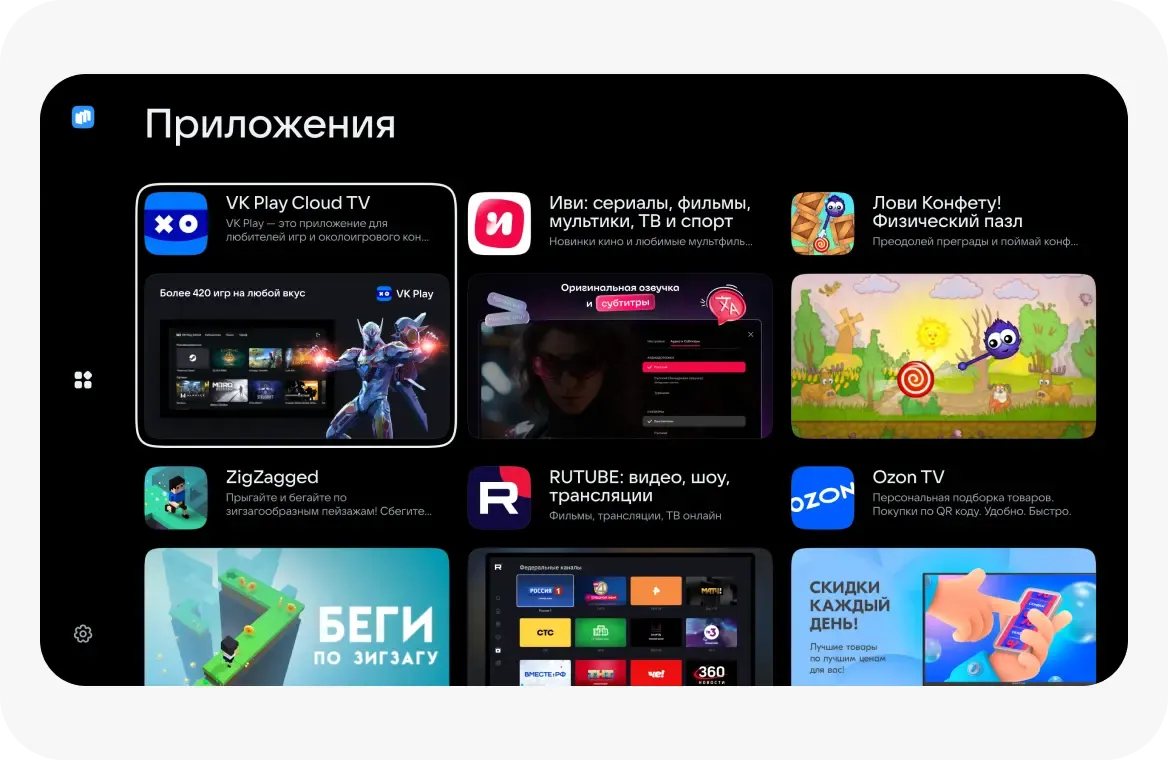
Если телевизор работает на операционной системе Android, рекомендуем скачать и установить RuStore для ТВ — это полноценный магазин приложений внутри вашего телевизора. Из RuStore для ТВ можно скачать практически все популярные приложения от российских разработчиков.
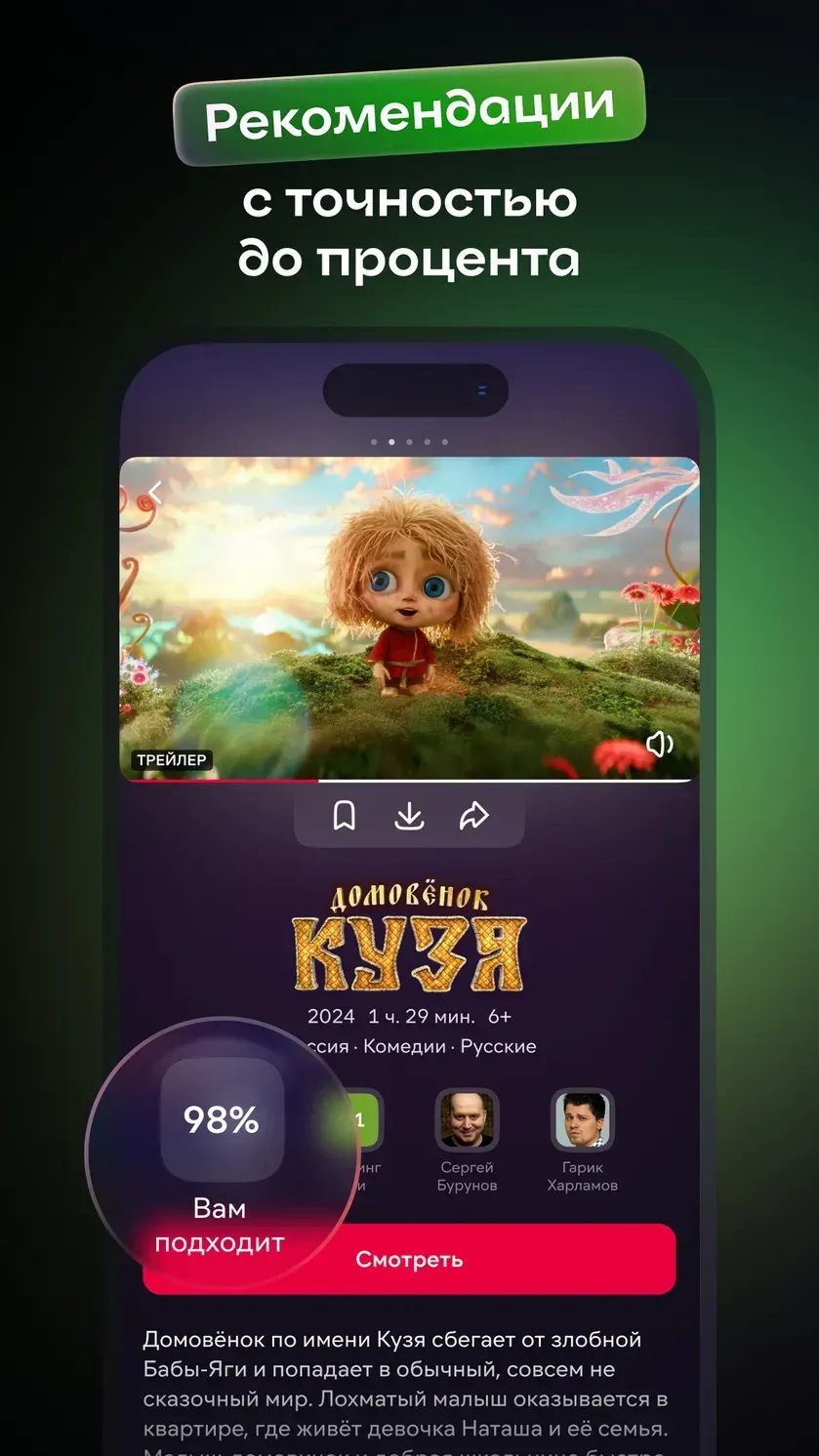
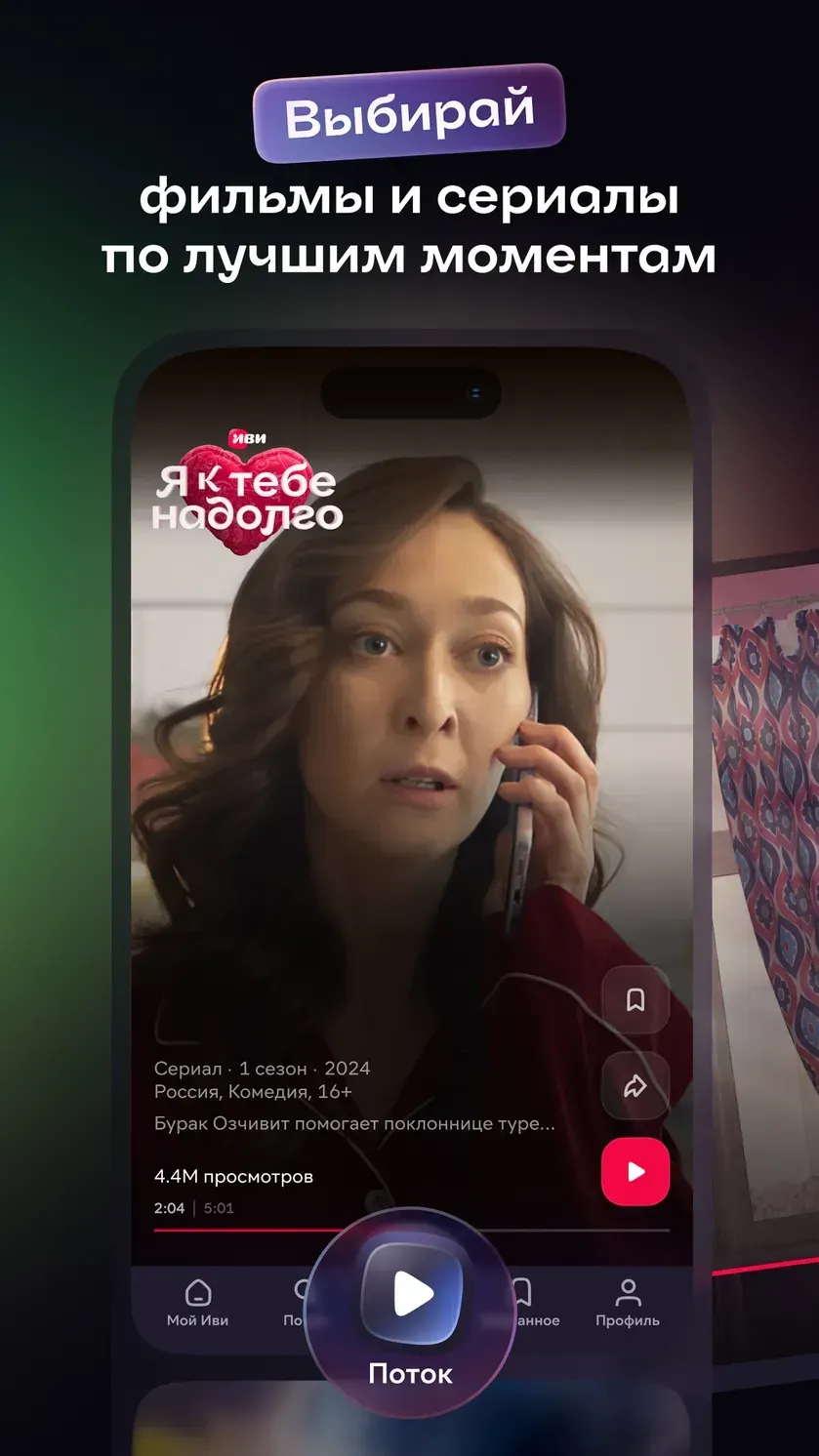
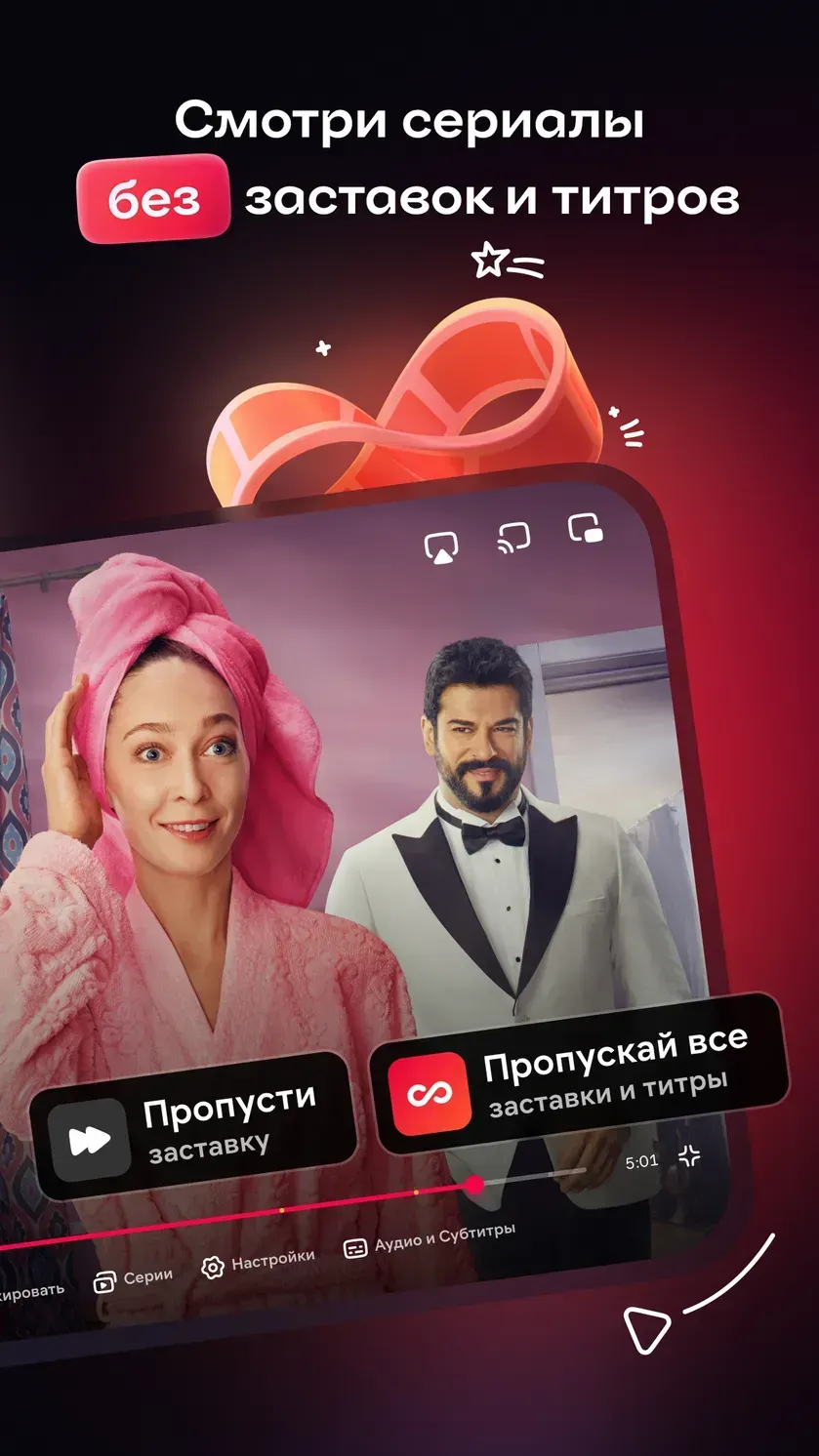
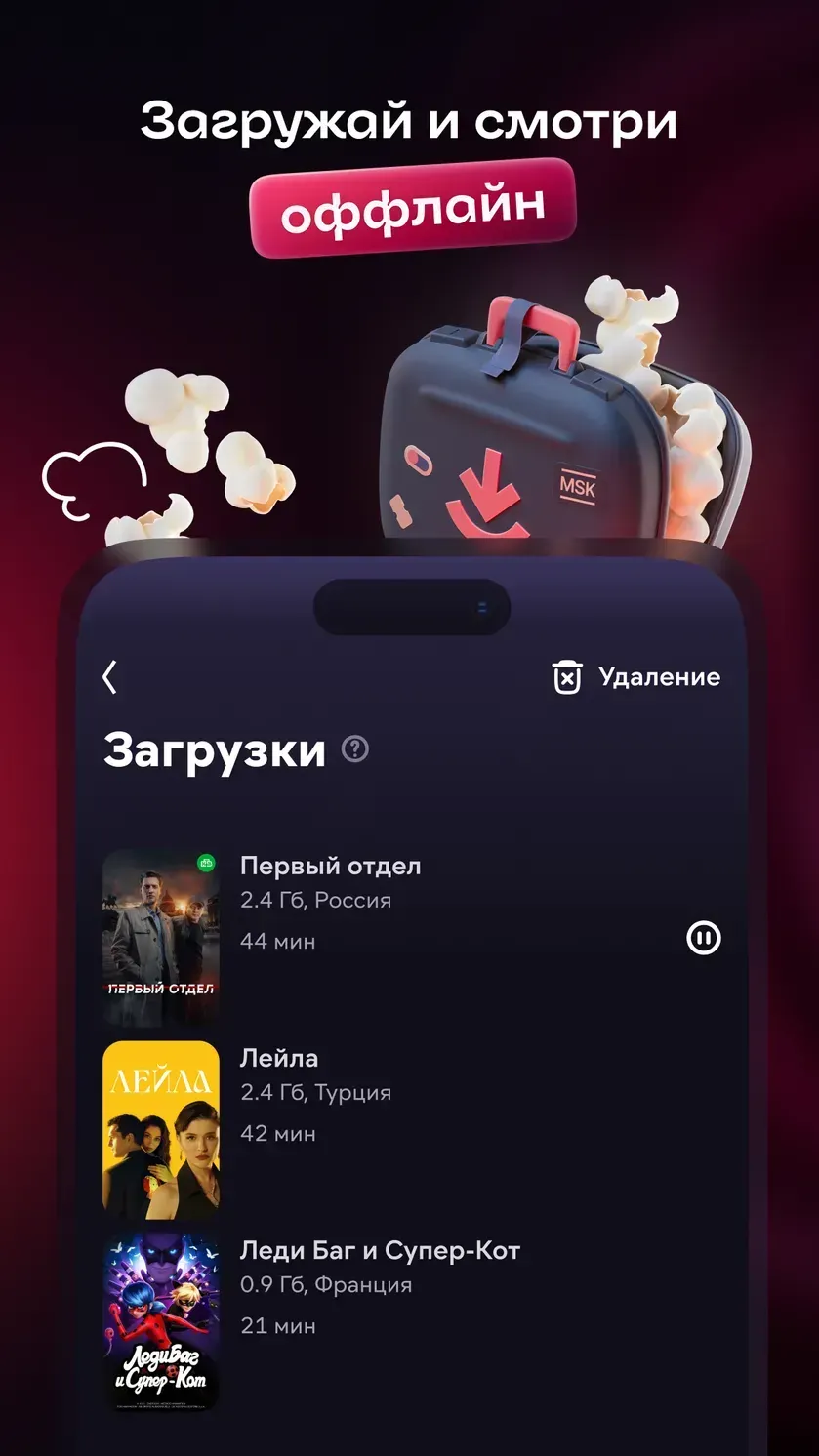
Иви: сериалы, фильмы, мультики, ТВ и спорт
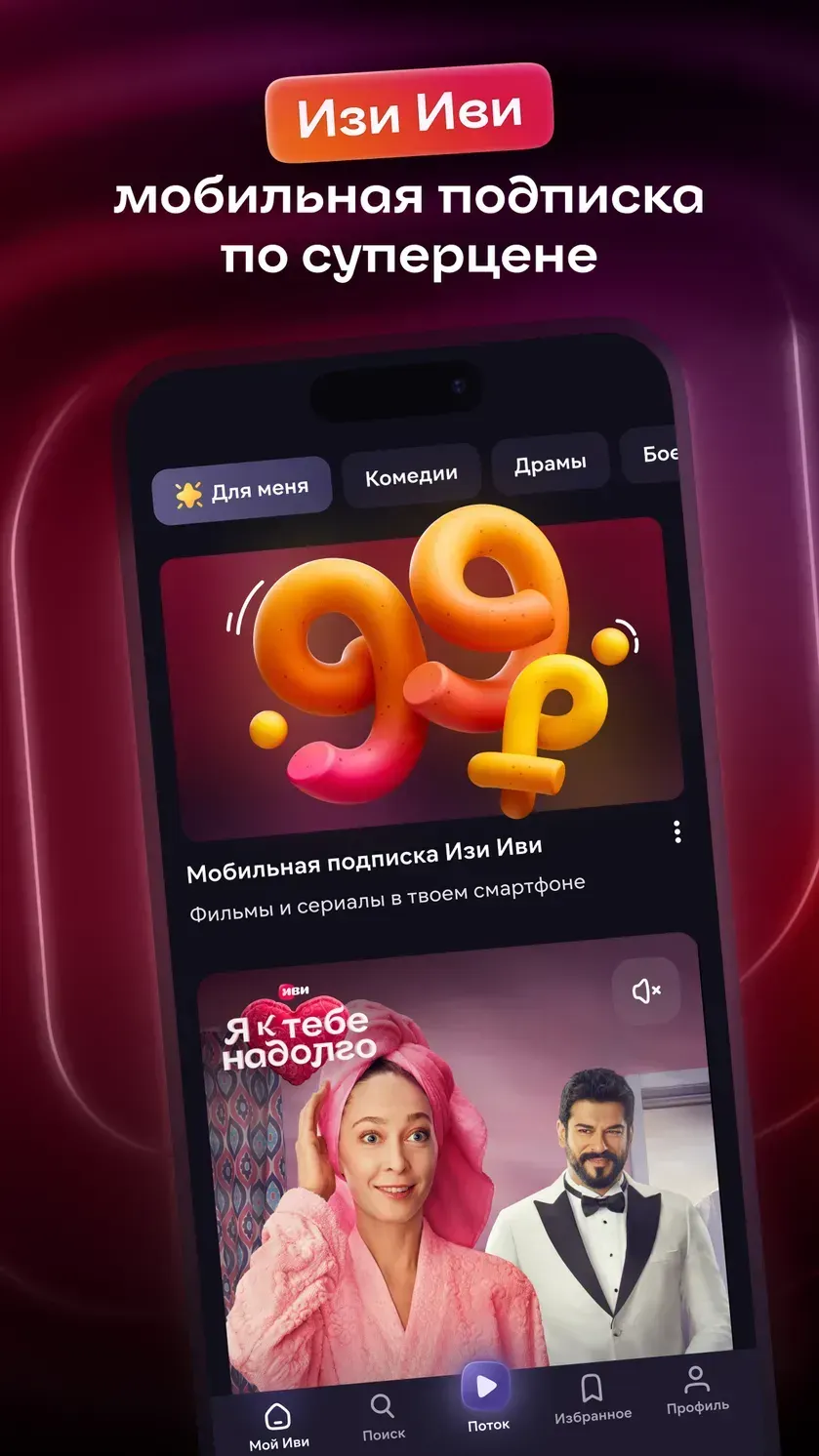
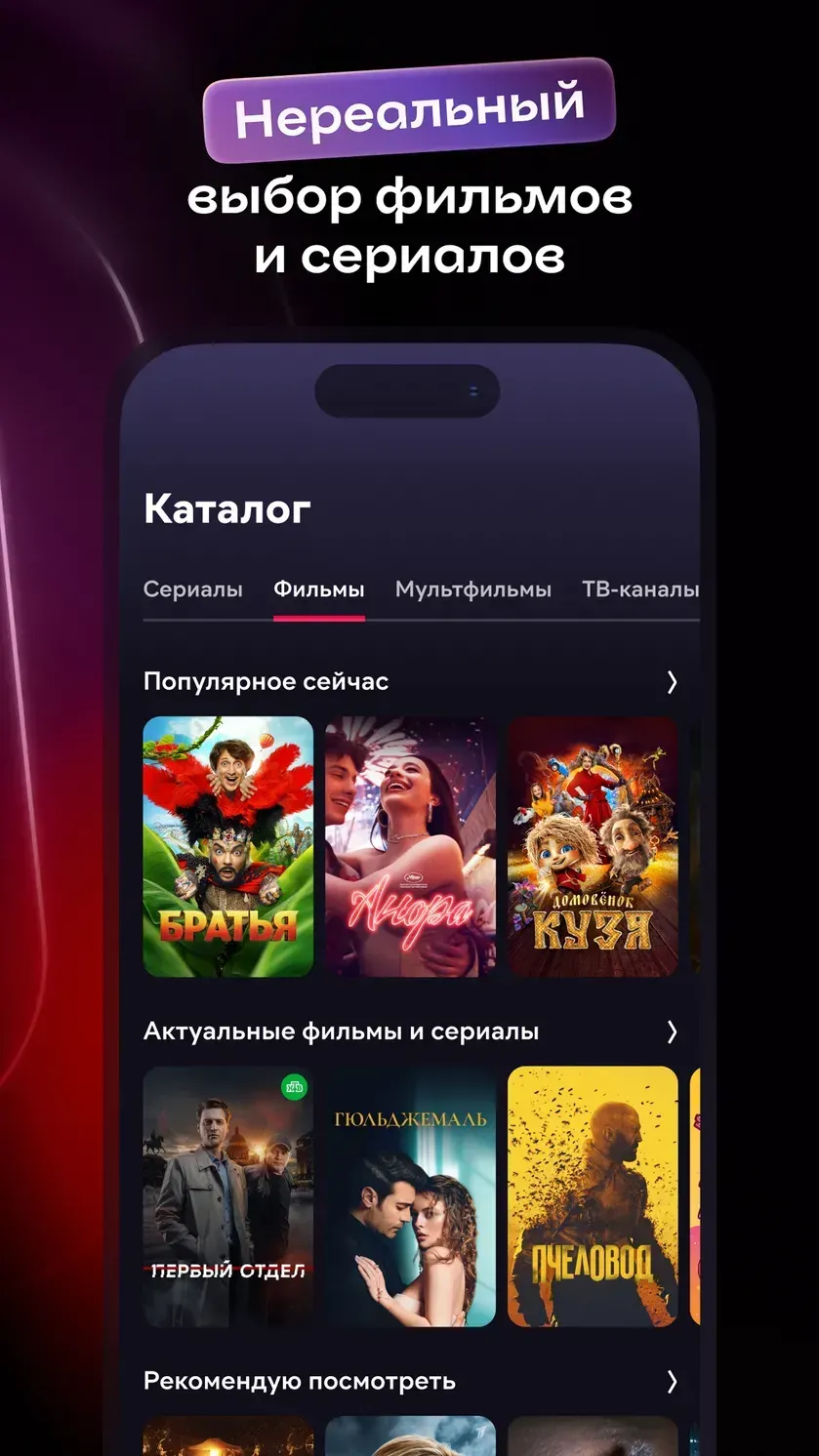
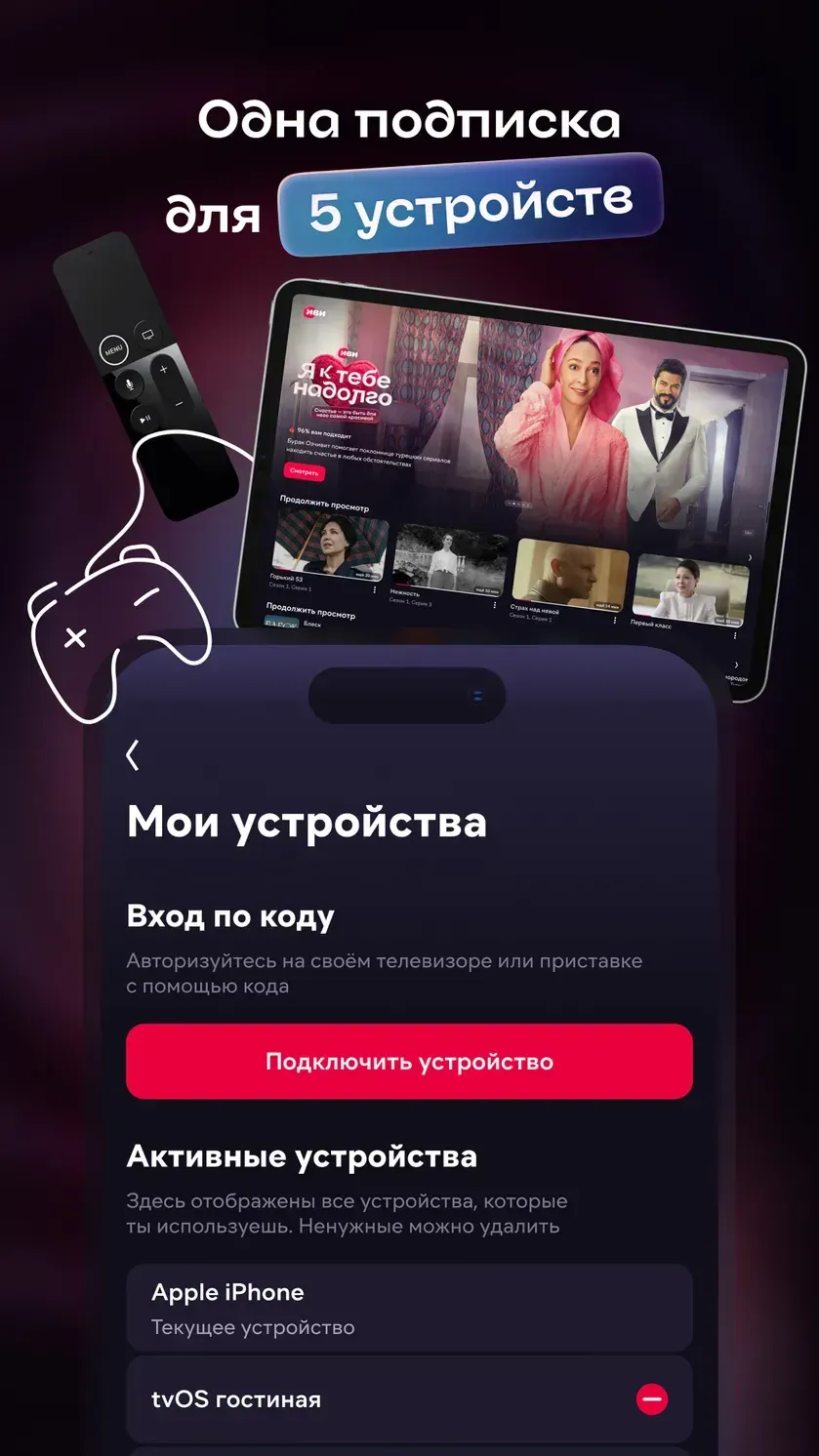
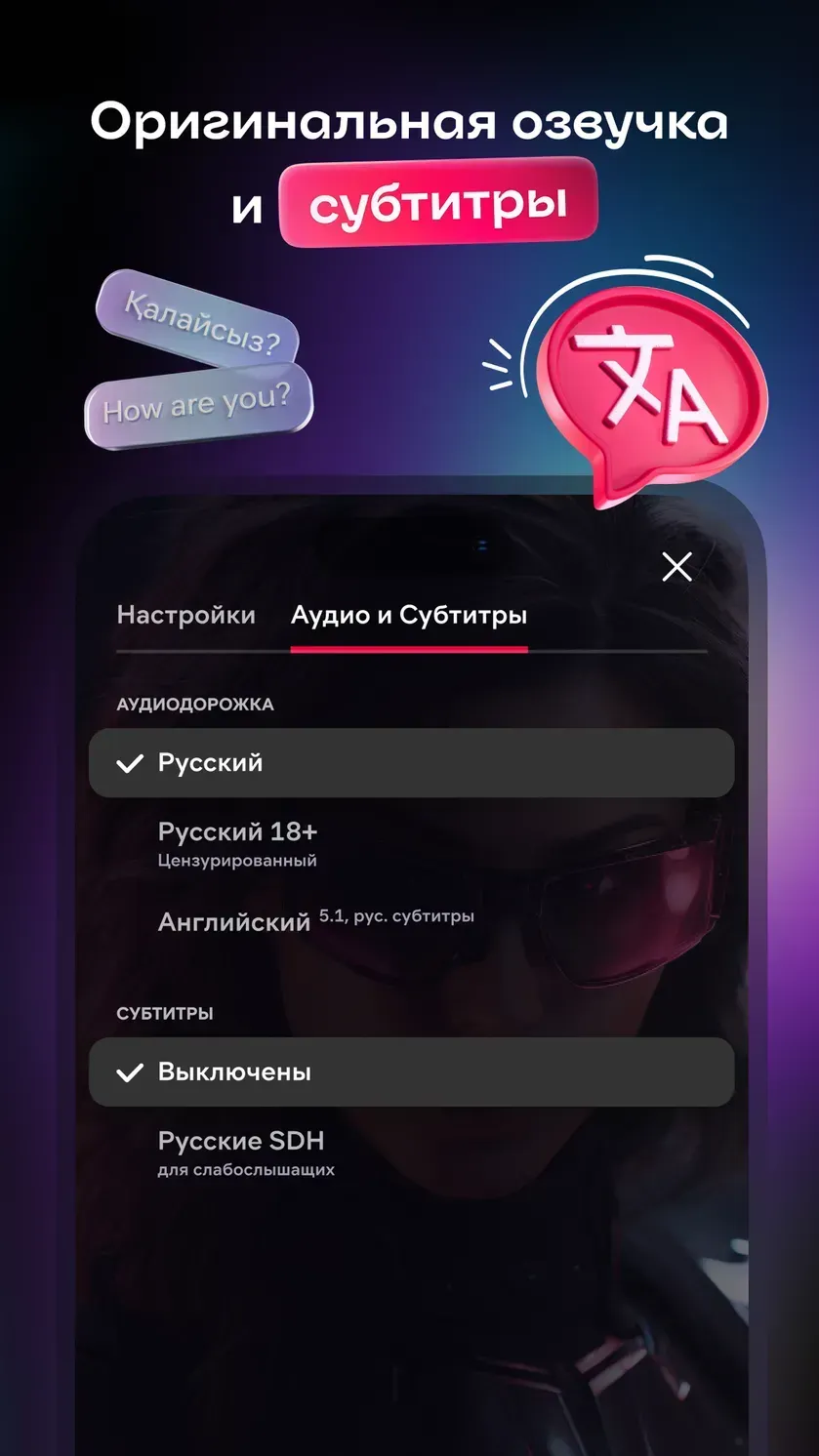
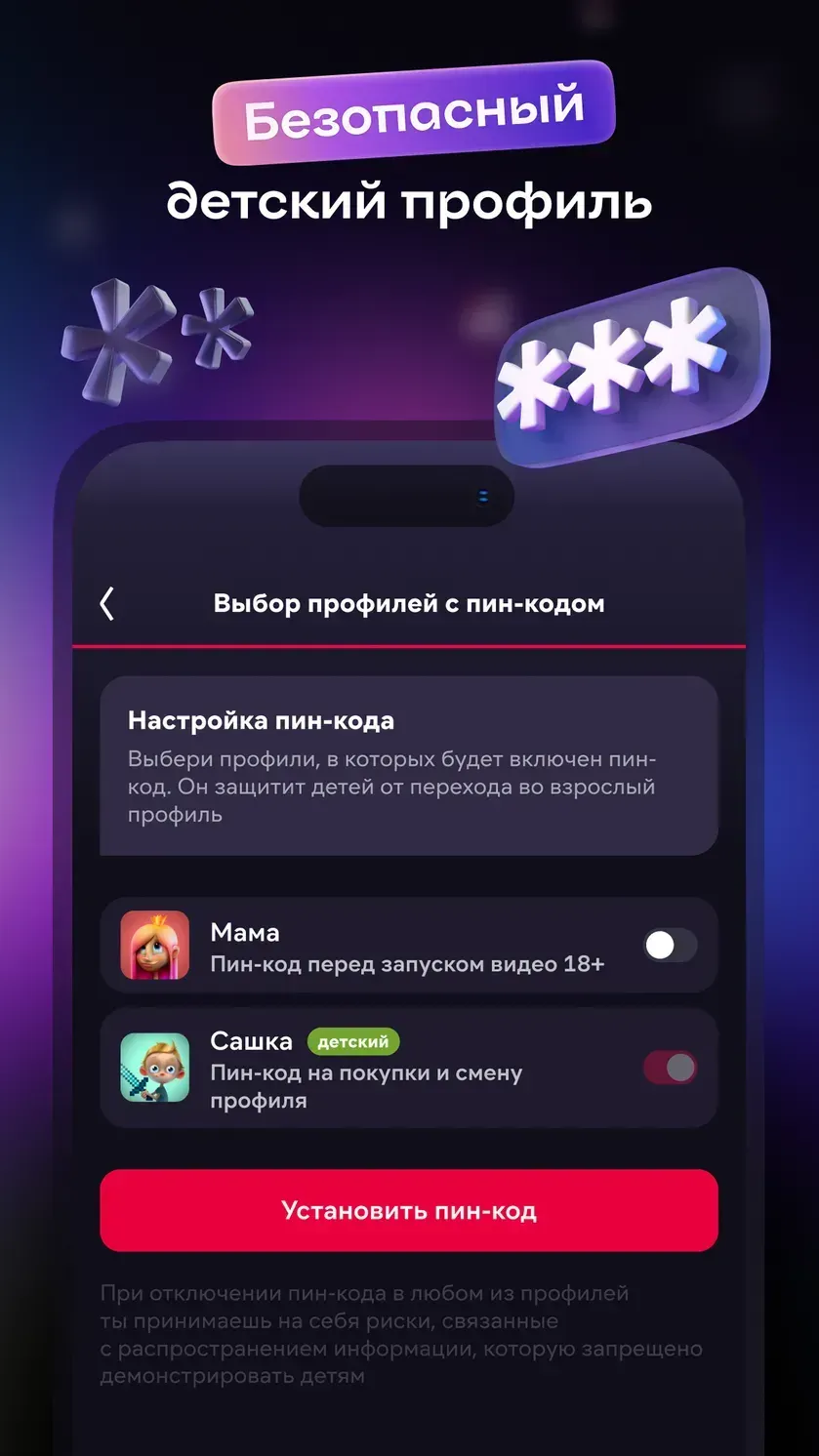
Онлайн-кинотеатр с большим выбором фильмов и сериалов, в том числе собственного производства. На платформе собрано 150 ТВ-каналов, есть возможность настроить детский профиль и возможность сохранять передачи и фильмы с последующим их просмотром офлайн.
Скачать Иви: сериалы, фильмы, мультики, ТВ и спорт в RuStore.
Lampa — Каталог фильмов и сериалов
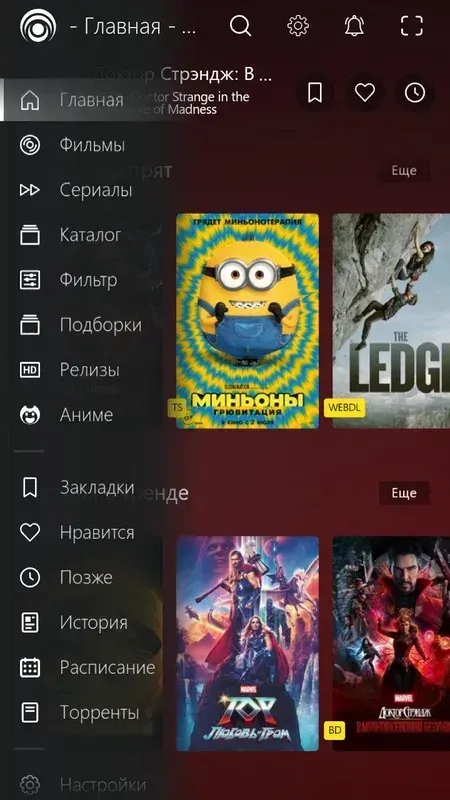
Большой каталог фильмов и сериалов с множеством категорий. В каталоге можно прочитать подробное описание фильма или сериала, а также посмотреть трейлеры и изучить дополнительные материалы.
Скачать Lampa — Каталог фильмов и сериалов в RuStore.
Peers.TV
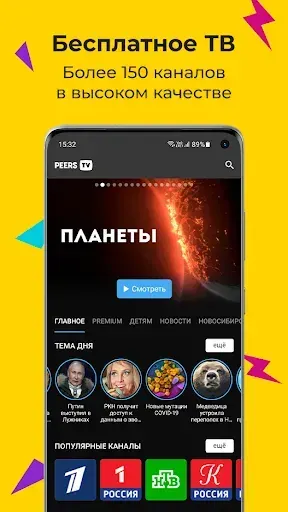
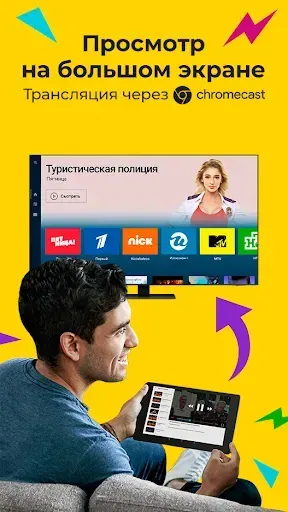
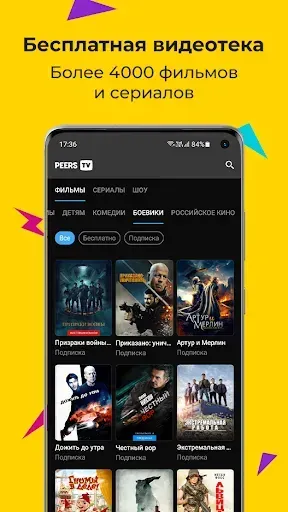
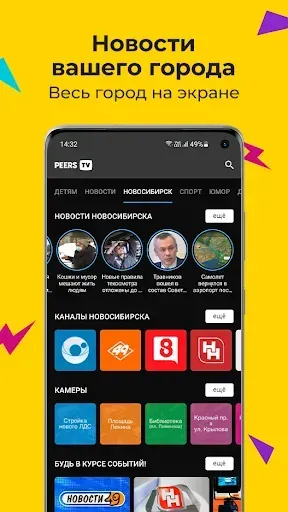
Один из самых крупных сервисов для просмотра телеканалов онлайн. Помимо огромного выбора любых каналов на любых языках, доступны ТВ-программы, запись передач и создание плейлистов.
Скачать Peers.TV в RuStore.
Anixart
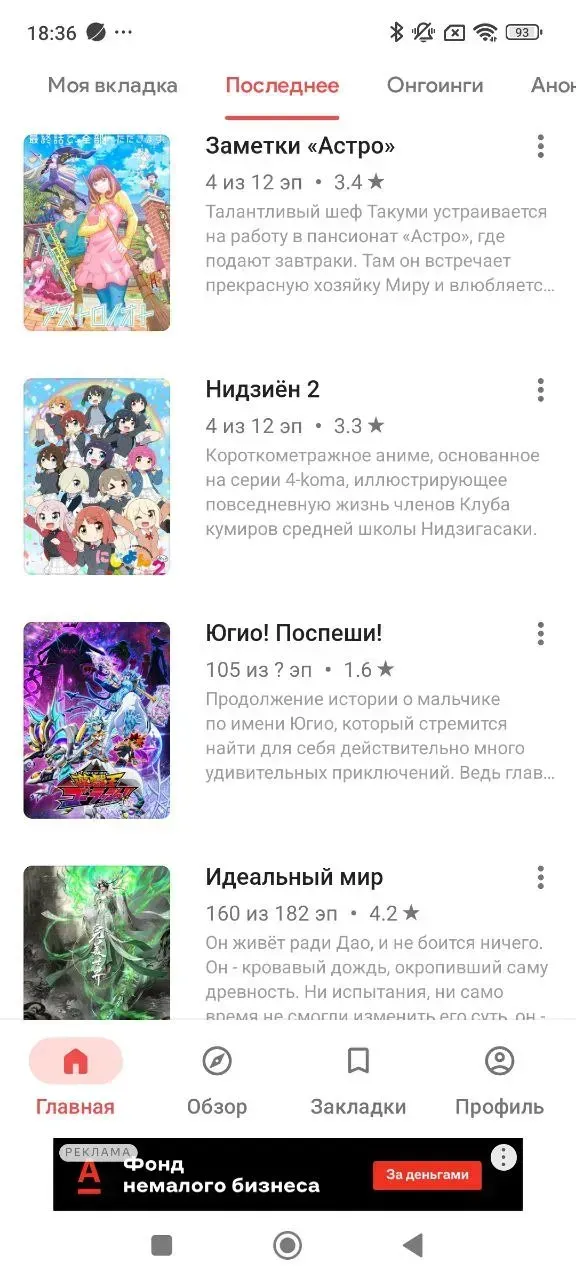
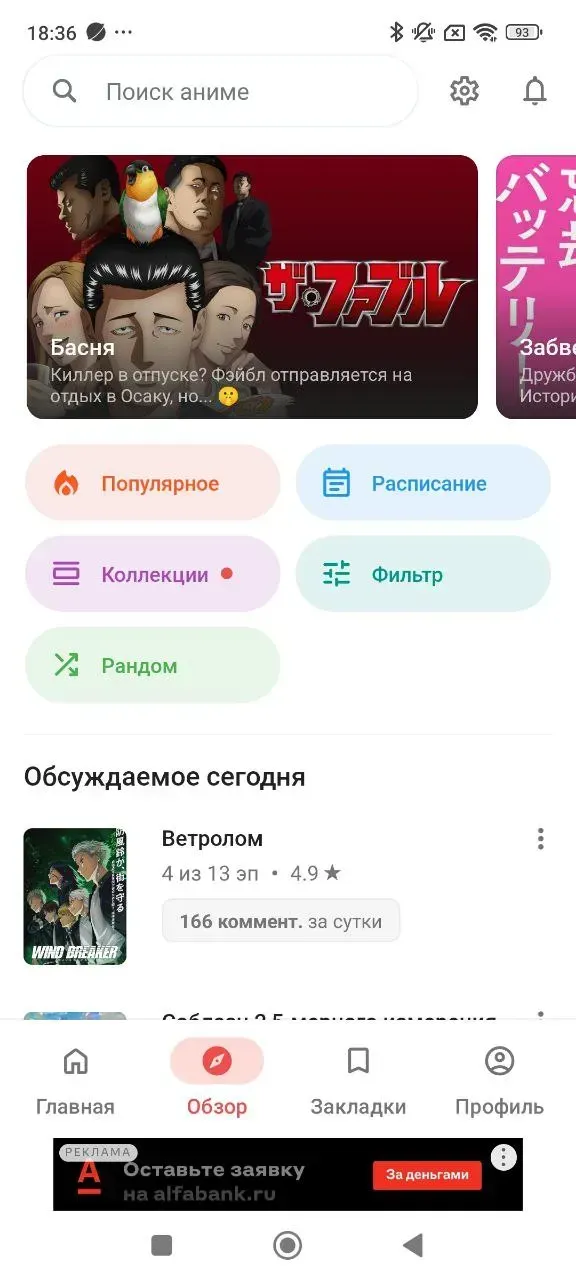
Каталог аниме с подробным описанием каждого мультфильма, возможностью создавать свои списки и делиться любимыми названиями с другими пользователями.
Скачать Anixart в RuStore.
RS Файловый менеджер
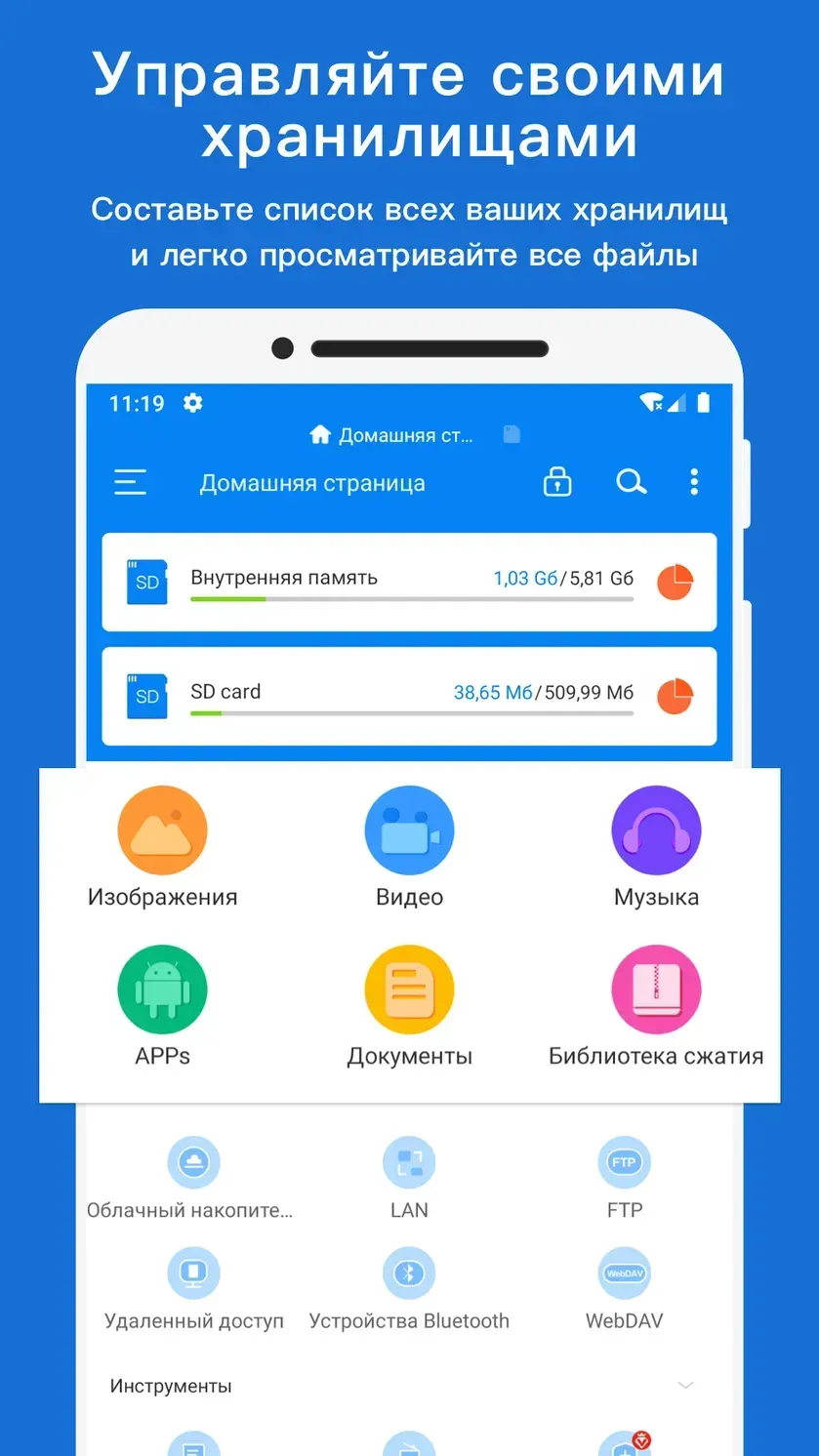
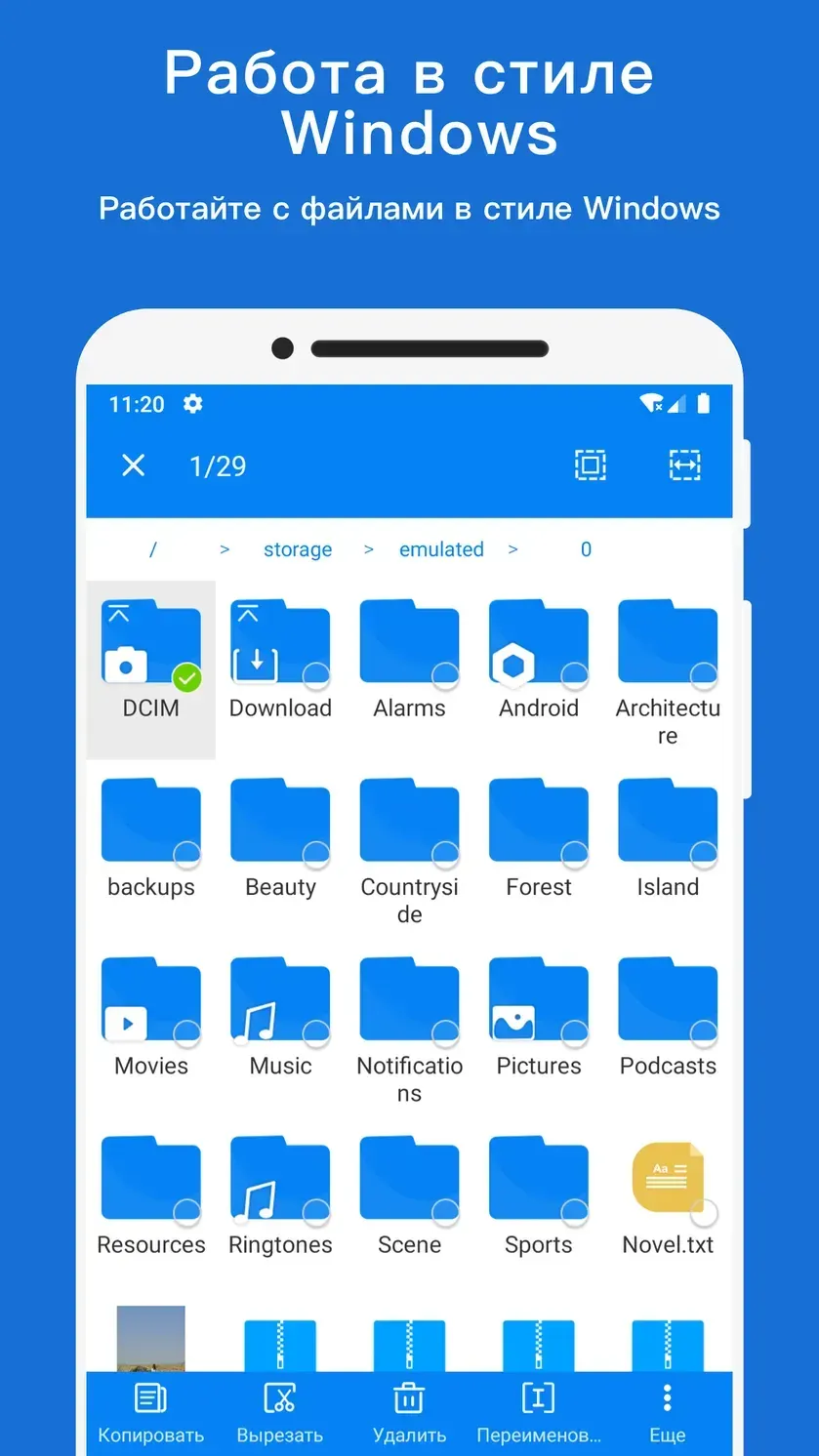
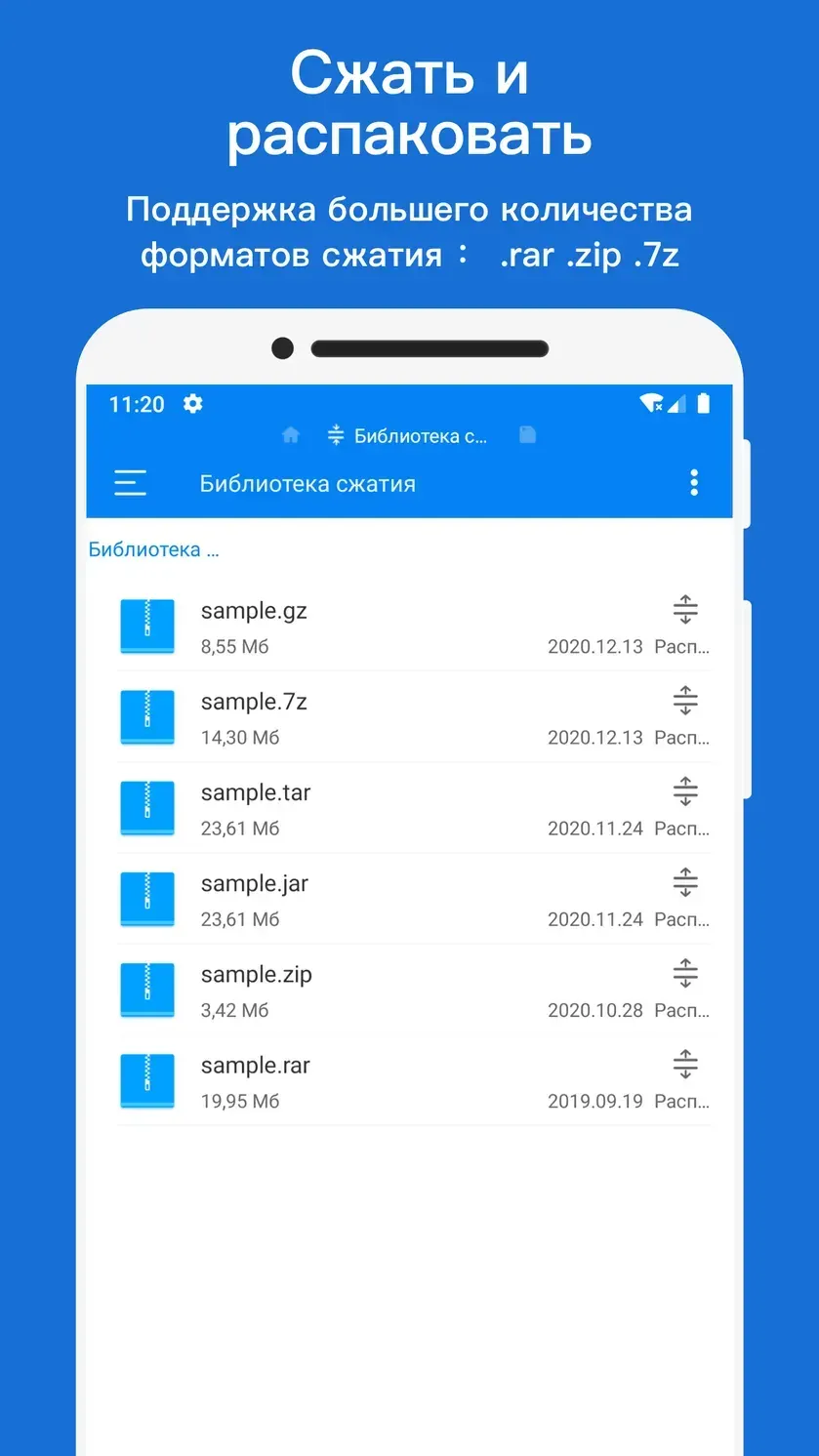
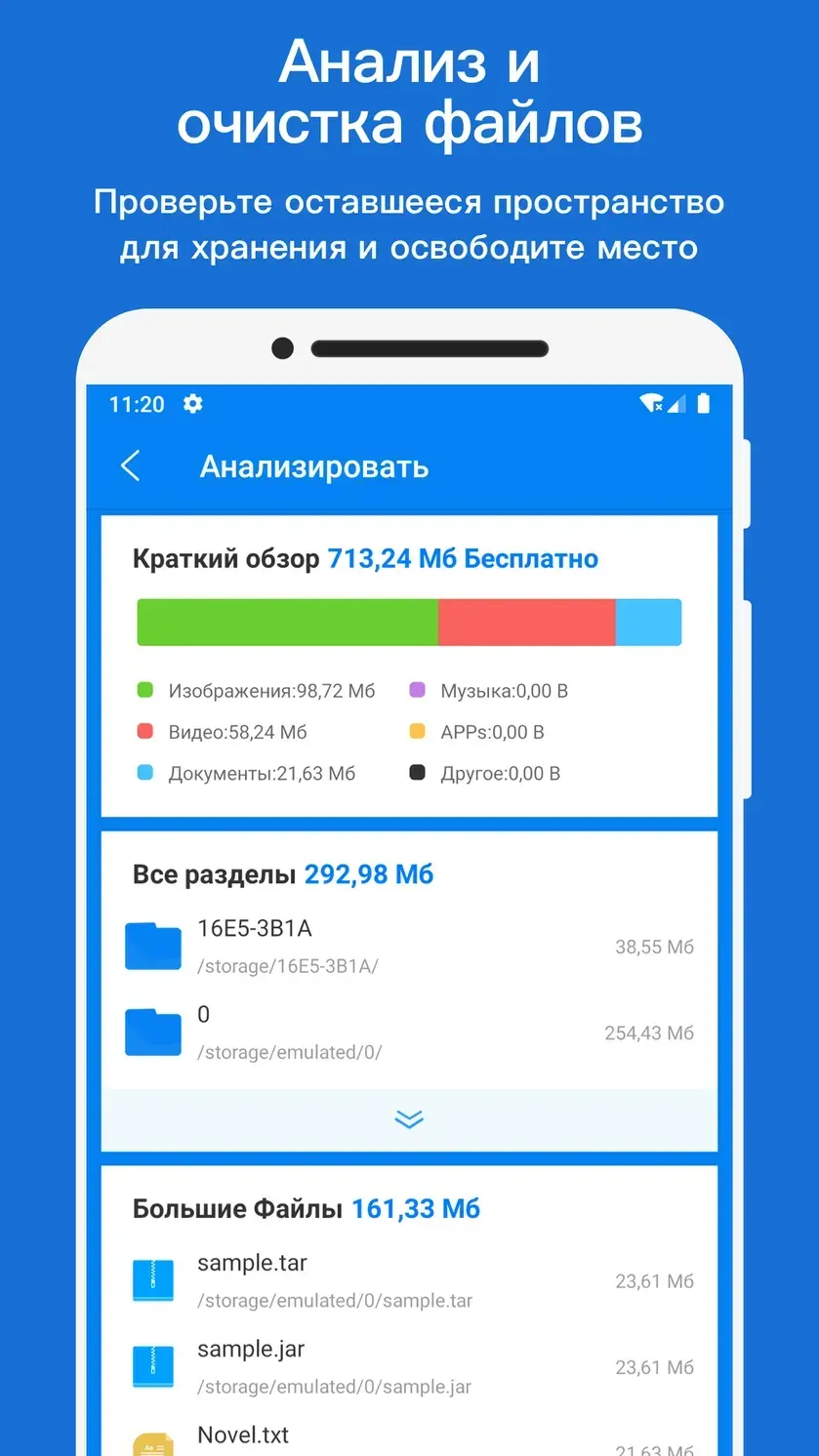
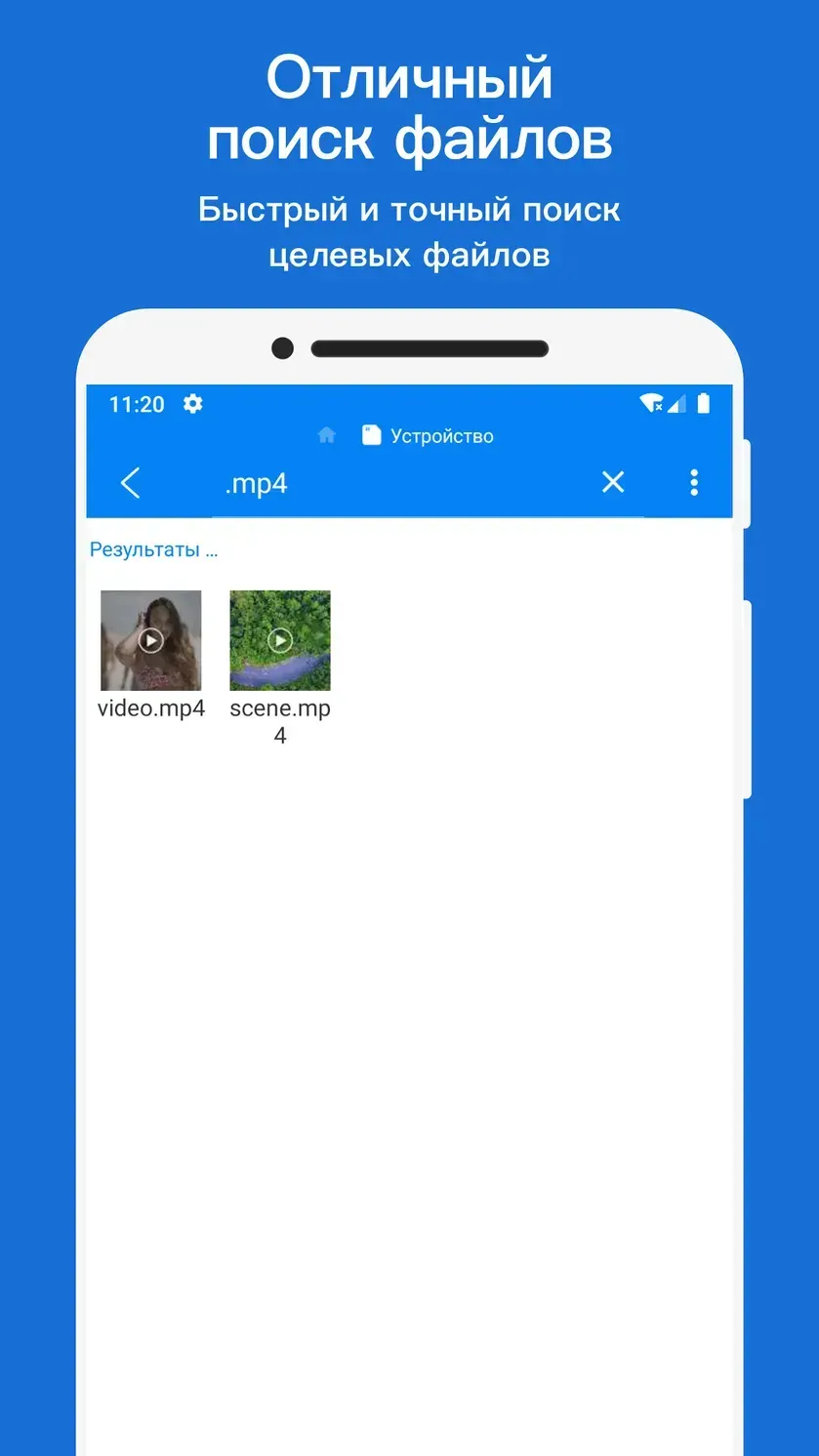
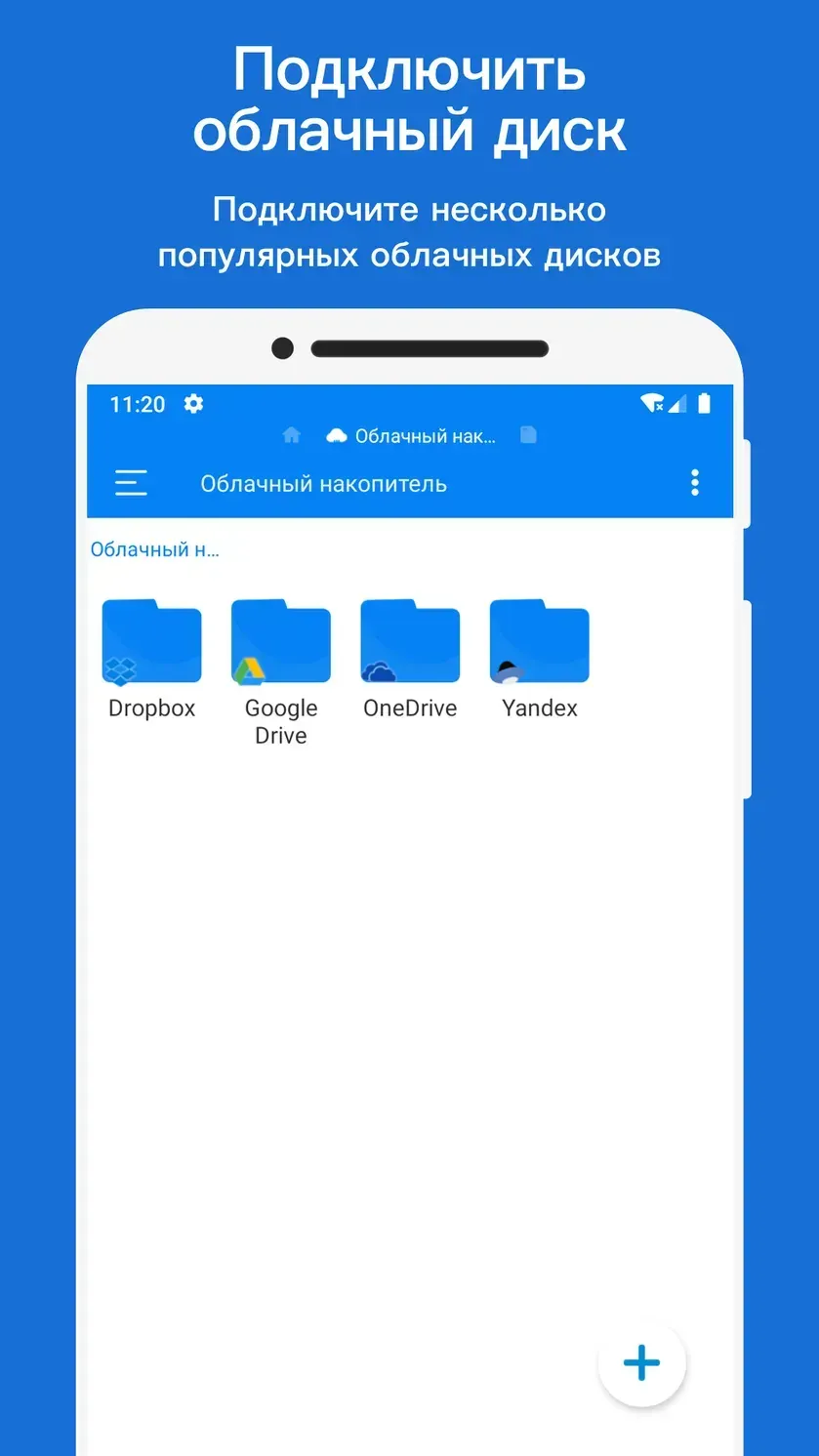
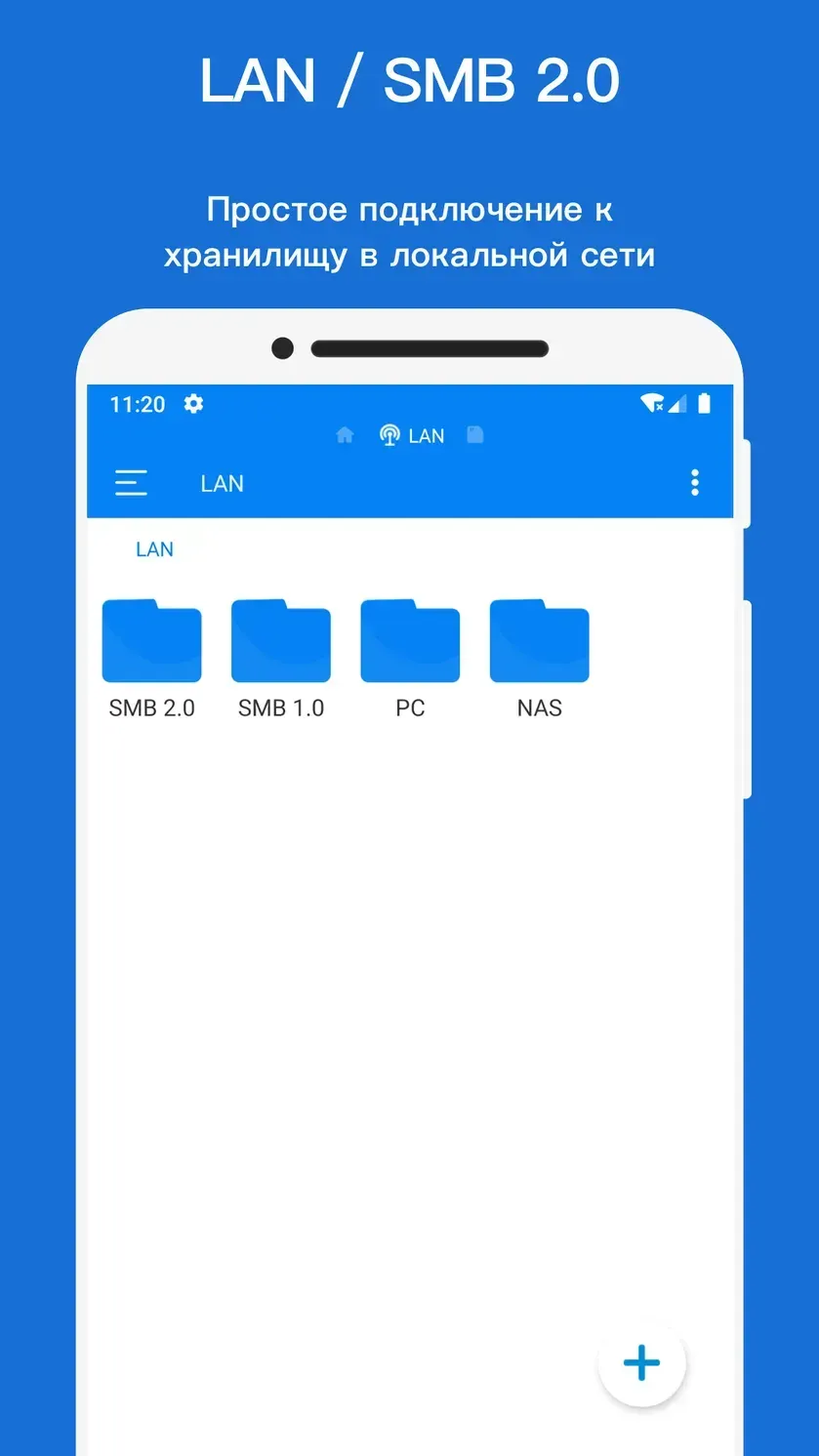
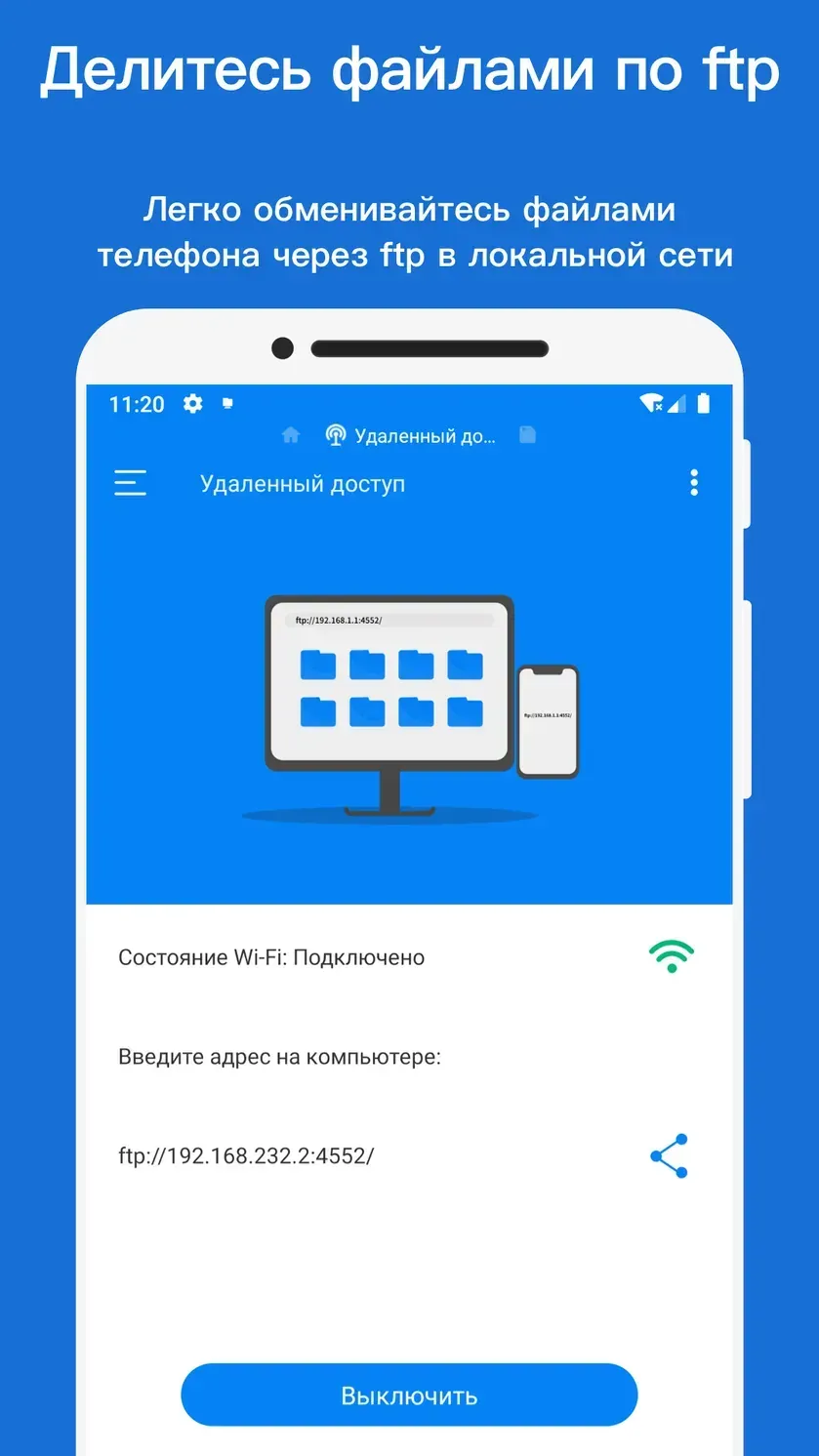
Файловый менеджер, который подойдёт для подключения Android-смартфона к телевизору и переноса файлов между устройствами.
Скачать RS Файловый менеджер в RuStore.
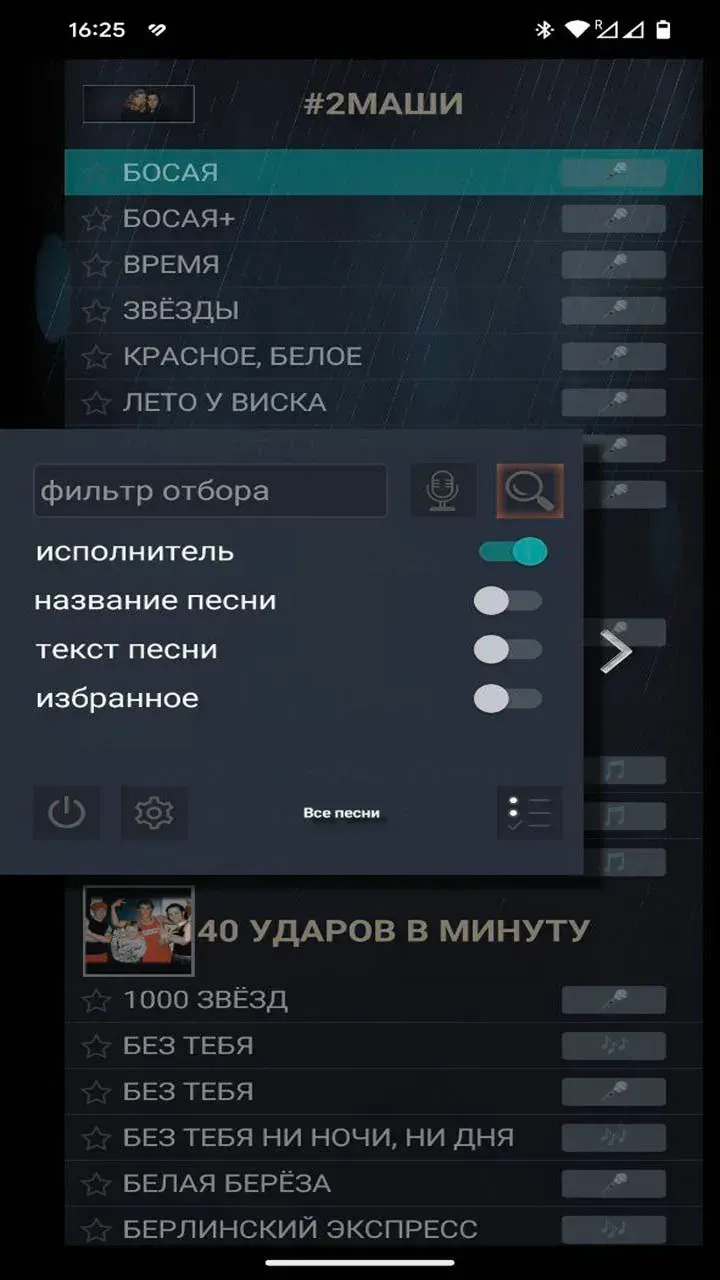
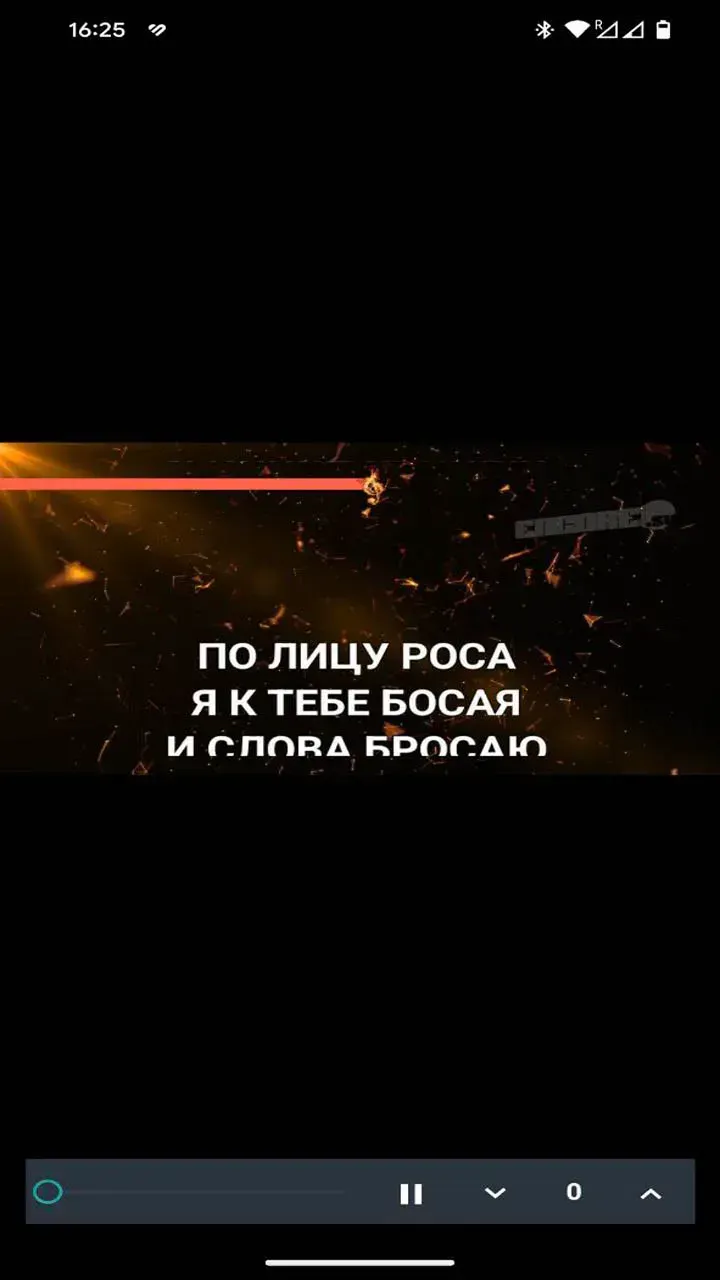
EnCore! караоке (смартфон, приставка, смарт ТВ)
Приложение, которое превращает телевизор в караоке-станцию с каталогом в 120 тыс. песен. Доступен поиск не только по автору и названию, но и по тексту песни. Не забудьте, что вам понадобится микрофон.
Скачать EnCore! караоке (смартфон, приставка, смарт ТВ) в RuStore.
Камеры
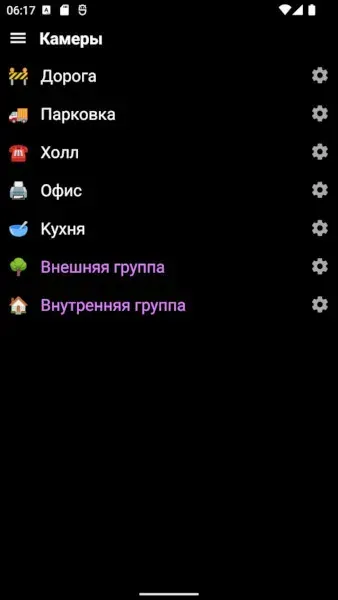
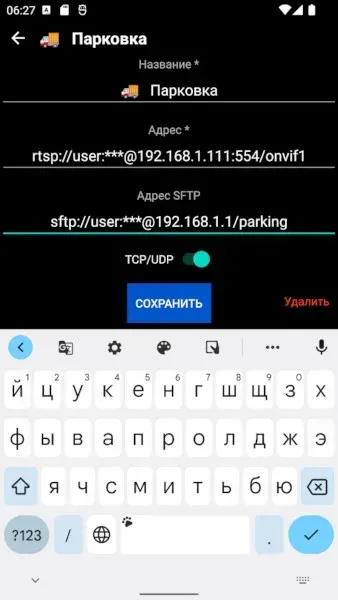
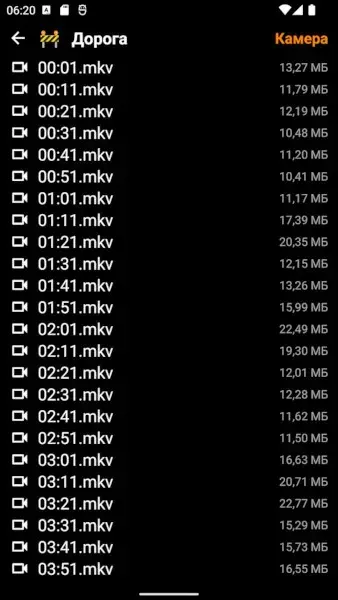
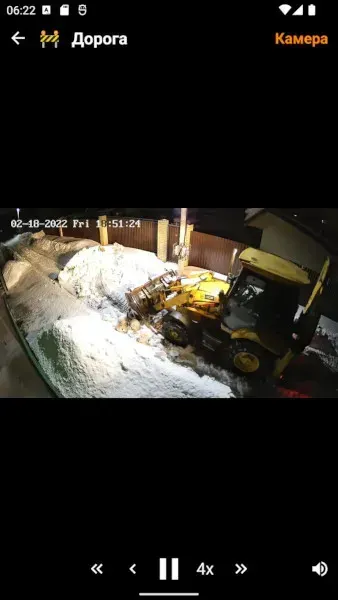
Программа для подключения к веб-камерам: личным, городским и любым открытым. Позволяет составлять каталоги, присваивать камерам названия.
Скачать Камеры в RuStore.
Джаз и Блюз онлайн радио станции
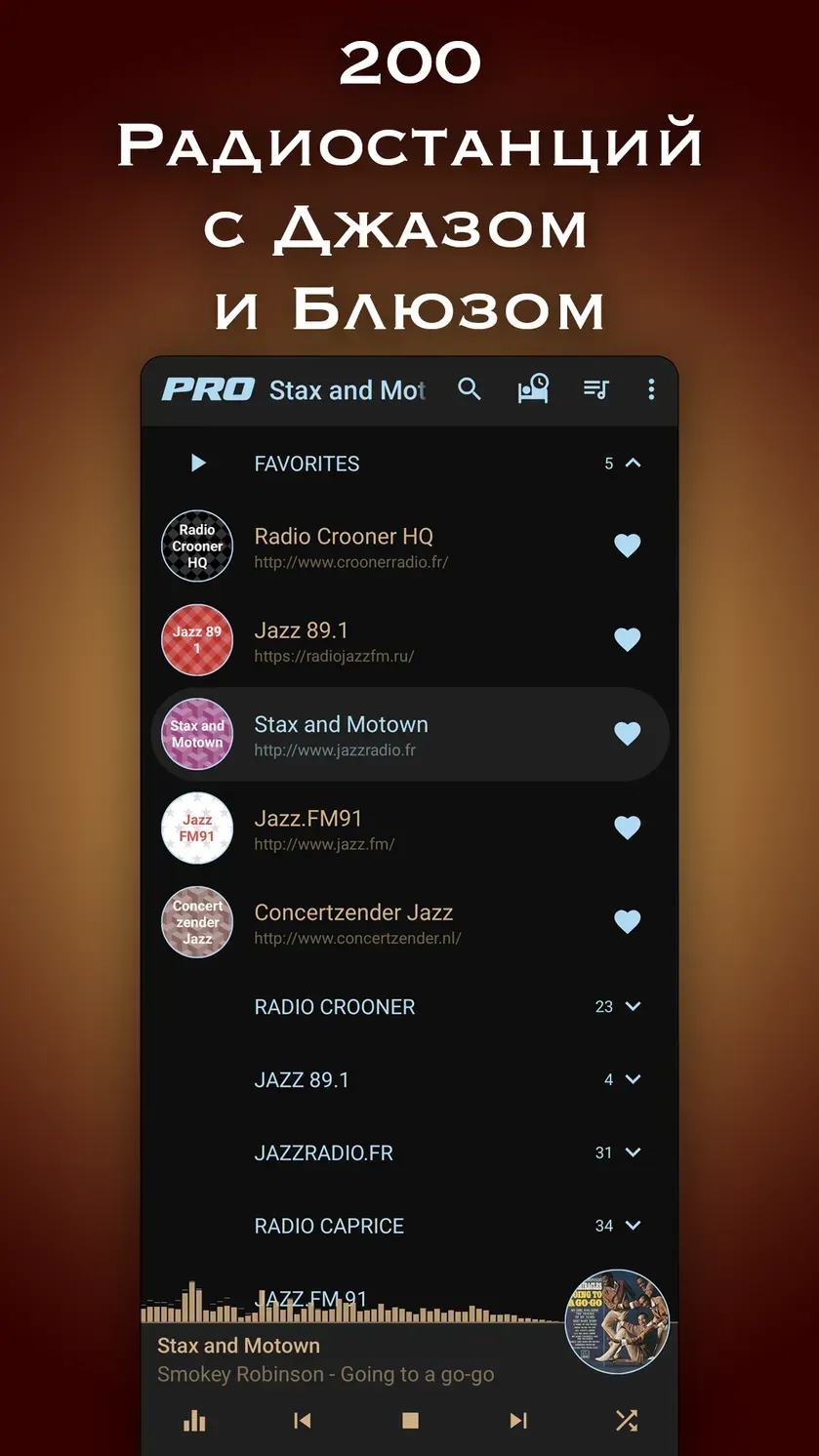
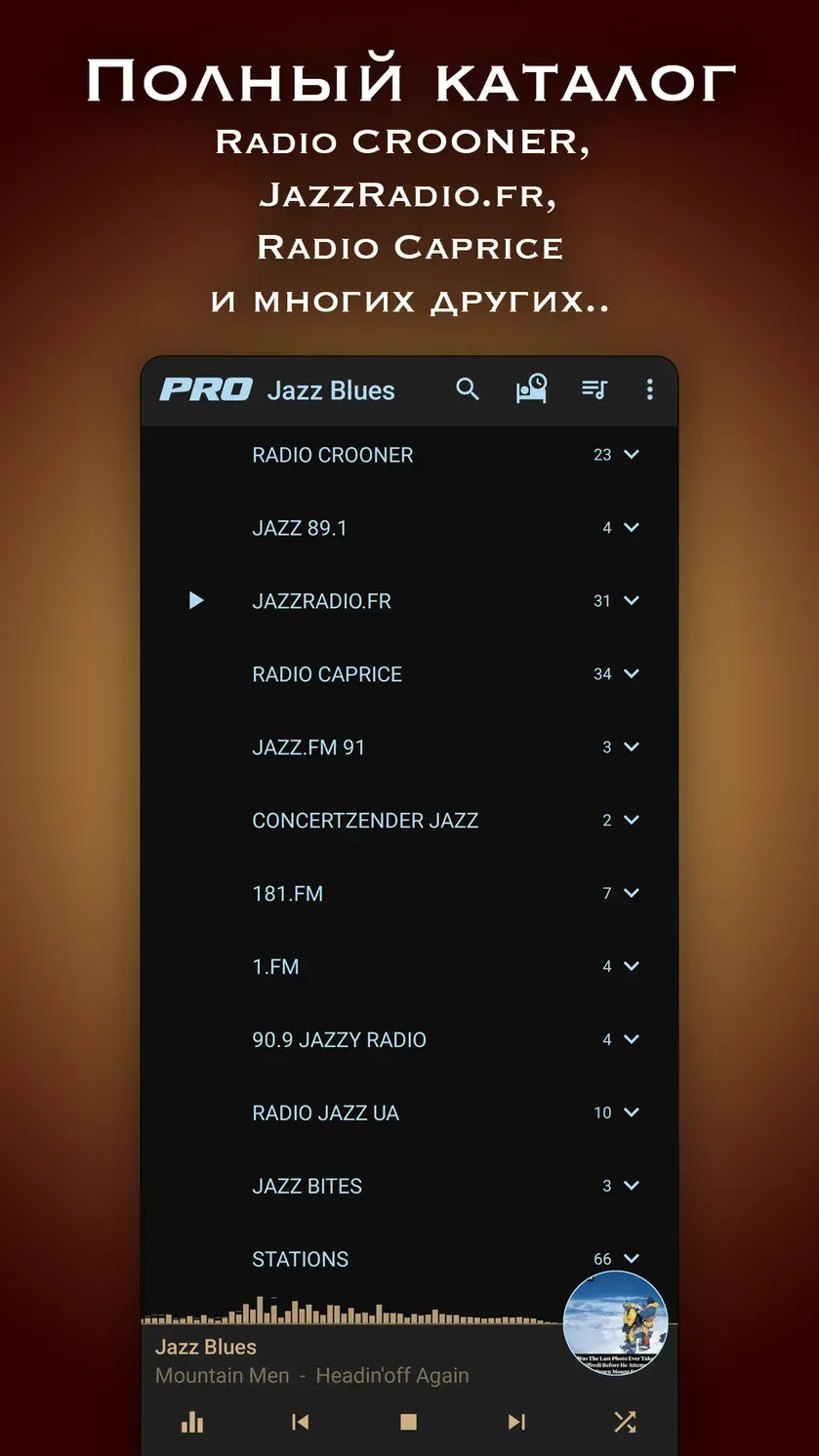
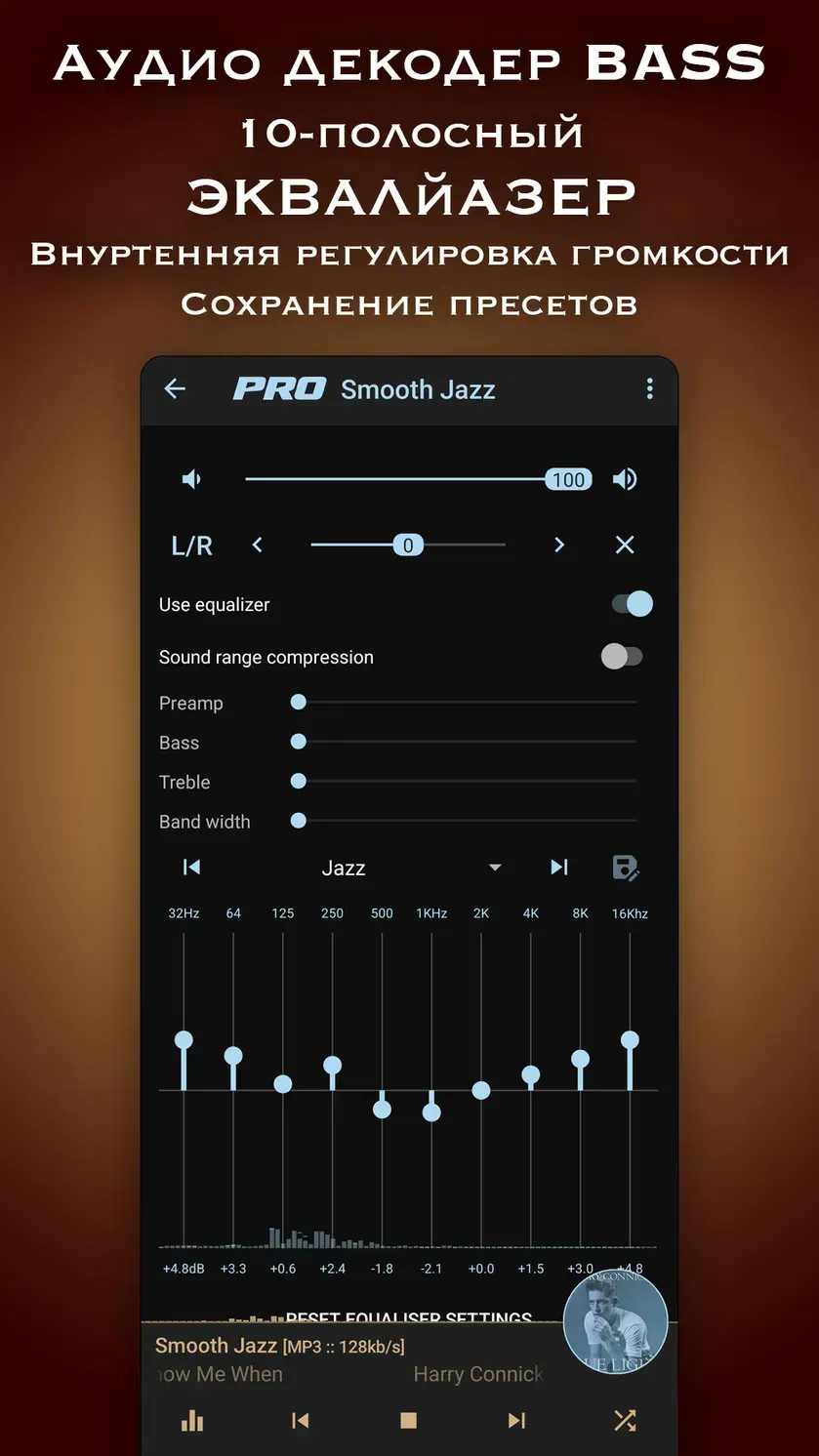
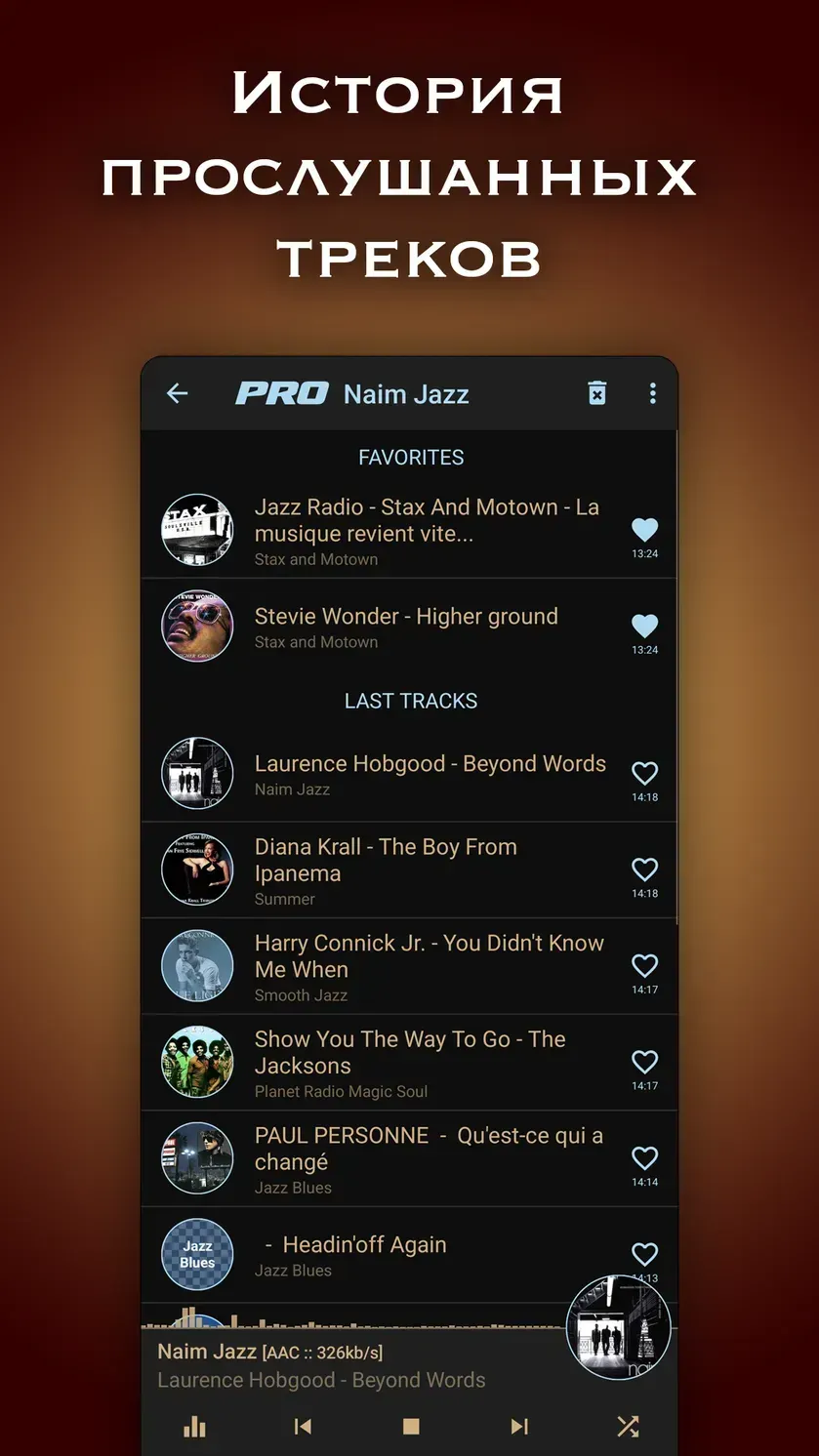
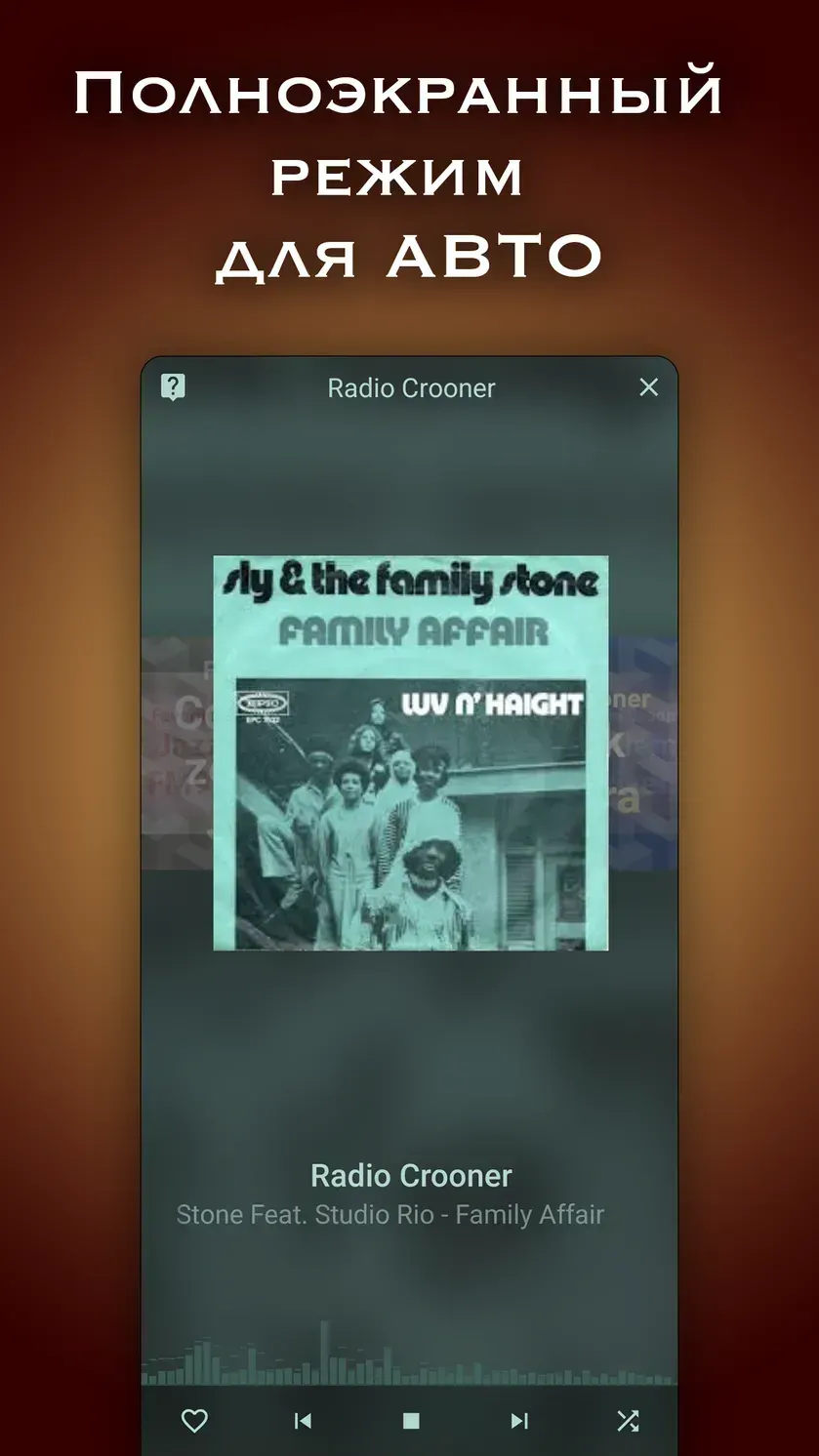
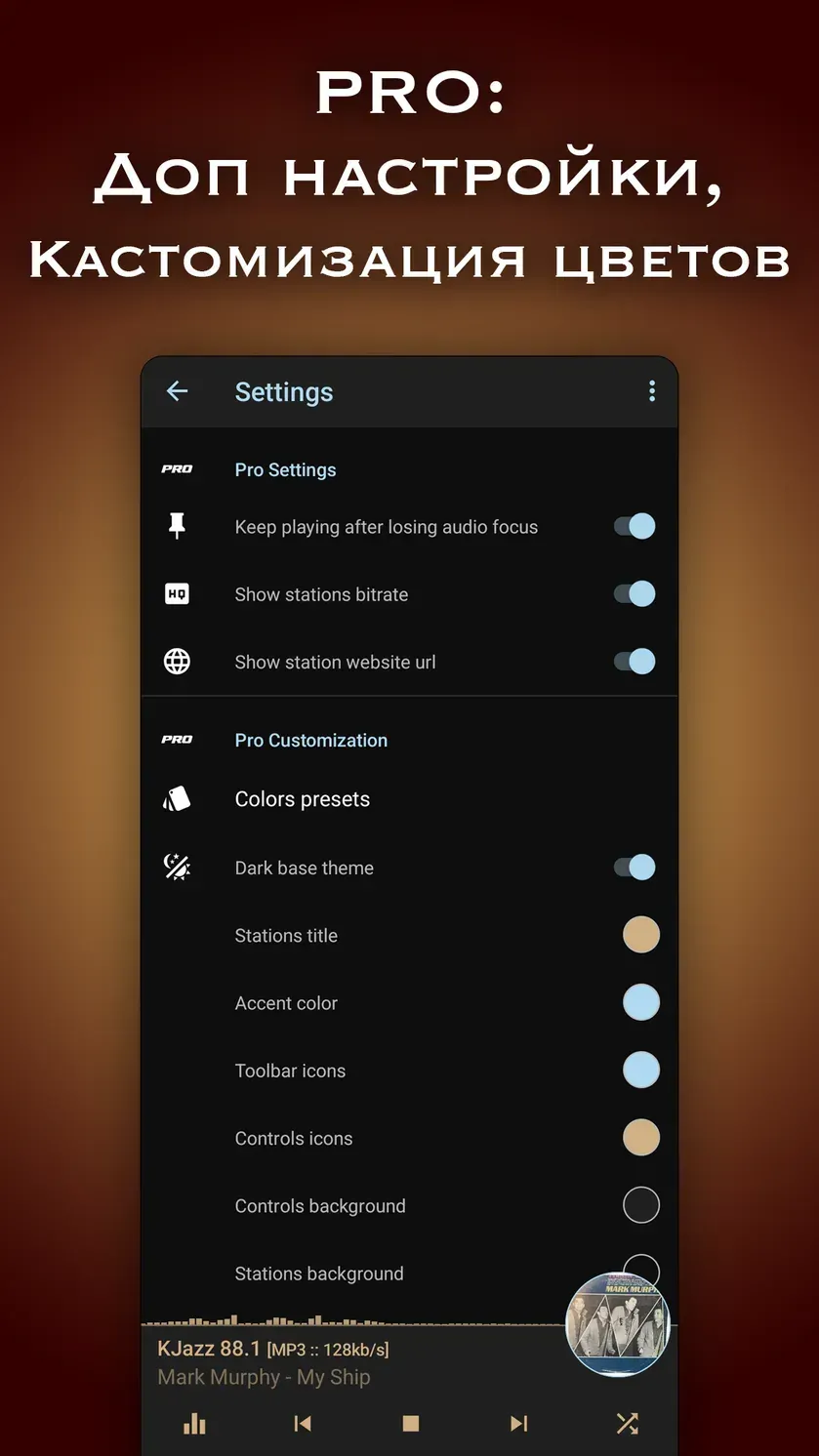
Приложение для поиска радиостанций с музыкой в стиле джаз и блюз. Есть таймер автоотключения и мощный басовый эквалайзер. Можно сохранять историю прослушивания треков.
Скачать Джаз и Блюз онлайн радио станции в RuStore.
Приложения на телевизор с Android TV
 Иви: сериалы, фильмы, мультики, ТВ и спортНовинки кино и любимые мультфильмы. Смотреть или скачать. В подписке и бесплатно
 Lampa — Каталог фильмов и сериаловКаталог фильмов и сериалов для ознакомления с новинками киноиндустрии.
 Peers.TVТелевидение Онлайн с телепрограммой
 RS Файловый менеджерФайловый менеджер RS помогает вам легко управлять файлами.
 EnCore! караоке (смартфон, приставка, смарт ТВ)EnCore! караоке плеер. Без рекламы. Все новинки года!
 КамерыВоспроизведение IP камер
 Джаз и Блюз онлайн радио станцииБолее сотни джазовых и блюзовых радиостанции в удобном приложении
Часто задаваемые вопросы
Да, можно. Существует несколько способов беспроводного подключения Android-устройства к телевизору:
- Smart TV. Некоторые модели телевизоров имеют встроенную функцию беспроводного подключения.
- Miracast. Это технология беспроводной передачи изображения, которая работает почти как предыдущий способ.
- Убедитесь, что кабель исправен и надёжно подключён.
- Перезагрузите телефон и компьютер.
- Измените режим подключения: например, выберите на телефоне «Передача файлов« или «MTP».
- Попробуйте подключить кабель к другому порту USB.
- Убедитесь, что у вас есть переходник с USB-провода телефона на HDMI, который можно подключить к телевизору.
- Подключите HDMI-кабель к телефону и телевизору.
- Выберите источник сигнала HDMI на телевизоре.
Интересные статьи