Зачем нужна интеграция
Интеграция позволяет передавать на платформу информацию о совершении пользователем целевого действия в режиме, близком к реальному времени. Так платформа и веб-мастера смогут оперативно оценивать эффективность рекламных кампаний и оптимизировать их.
На основании данных о конверсиях рассчитываются статистические показатели оффера, такие как коэффициент конверсии и стоимость клика. Это влияет на популярность оффера.
Вы можете настроить интеграцию событий для RuStore CPA двумя способами:
- server-to-server интеграция (S2S postback, callback)
- Image Pixel
Что такое постбэк и зачем он нужен
Когда пользователь совершает в вашем продукте целевое действие, трекер сопоставляет это действие с источником трафика, из которого пользователь пришёл в ваш продукт. Если трекер не сможет определить источник, действие будет считаться органическим.
Постбэк (callback) — это механизм, с помощью которого ваш трекер сообщает о совершении конверсии. Трекер отправляет GET-запрос со значениями параметров события на заданный URL. Платформа RuStore CPA принимает и обрабатывает этот запрос, определяя, кто из веб-мастеров был источником трафика для зафиксированного события.
Если ссылка настроена неправильно, веб-мастер не увидит реальную эффективность рекламы, а статистика оффера станет менее привлекательной для новых веб-мастеров.
S2S-интеграция
В своей трекинг-системе при наступлении события, являющегося целевым действием по офферу, вам следует настроить вызов следующего URL:
https://postback.rustore.ru/postback?click_id={click_id}
Как настроить постбэк в трекере
-
Выберите трекер, который используете:
- AppsFlyer
- AppMetrica
- MyTracker
- Другой трекер или без трекера
-
Проверьте, что указан корректный URL и в ссылке содержится параметр
click_id:https://postback.rustore.ru/postback?click_id={click_id}
Маппинг параметров постбэка в макросы трекеров
Вы можете использовать перечисленные ниже параметры для передачи на платформу RuStore CPA данных о совершенном целевом действии. Если ваш трекер не указан в таблице ниже, обратитесь к его документации или в поддержку.
Дополнительно вы можете использовать следующие параметры:
| RuStore CPA | AppsFlyer подробнее | Appmetrica подробнее | MyTracker подробнее | Описание |
|---|---|---|---|---|
&clickid или &click_id | — | {click_id} | — | Обязательный параметр, идентификатор клика |
&action_id | — | {transaction_id} | {action_id} | Уникальный идентификатор конверсии в системе рекламодателя |
&goal | {Partner event ID} | — | {mt_event_name} | Номер цели или значение цели. Скопируйте id цели из интерфейса оффера и добавьте к постбэку |
&sum | {Event revenue} | {price}{ecom_revenue} | — | Сумма конверсии. Обязательно добавляйте этот атрибут, если используете выплаты веб-мастеру в процентах от суммы целевого действия |
&ip | — | {click_ipv6} | {mt_event_ip} | IP-адрес посетителя, сделавшего запрос (частично скрыт политикой GDPR) |
&status | {Sub param 3} | — | — | Статус конверсии: • Одобрена — 1 • В ожидании — 2 • Отклонена — 3 • На удержании — 5 |
&referrer | — | — | — | Реферер (дополнительная информация о трафике и диплинках) |
&comment | blockedByAF | — | — | Комментарий |
&secure | {Sub param 1} | — | — | Hash-сумма, пароль, генерируемый для оффера на уровне рекламодателя |
&device_type | — | — | — | Тип устройства. Возможные значения: • mediahub• mobile• ereader• console• tv• tablet• desktop• smartwatch |
&aimp_id | {Sub param 2} | — | — | Идентификатор просмотра (используется, если настроена post-view атрибуция) |
&user_id | — | {profile_id} | {mt_event_user_id} | Идентификатор пользователя |
&promo_code | — | — | — | Промокод |
&custom_field1 | {Blocked reason} | — | — | Причина отклонения конверсии трекером |
&custom_field2 | {Blocked reason value} | — | — | Значение параметра отклонения конверсии |
&custom_field3 | {Blocked sub reason} | — | — | Детализация причины отклонения конверсии |
&custom_field4-15 | — | — | — | Пользовательские данные трекера, которые вам важно передавать в постбэке |
После получения postback от вас, платформа направит его веб-мастеру по предоставленному им URL.
Настройка постбэка в AppsFlyer
-
Перейдите в раздел Integration.
-
Включите отправку постбэков по событиям приложения (In-app event postbacks).
-
Настройте окно отправки постбэков. Рекомендуем выбрать Lifetime.
-
Настройте события, для которых должен отправляться постбэк:
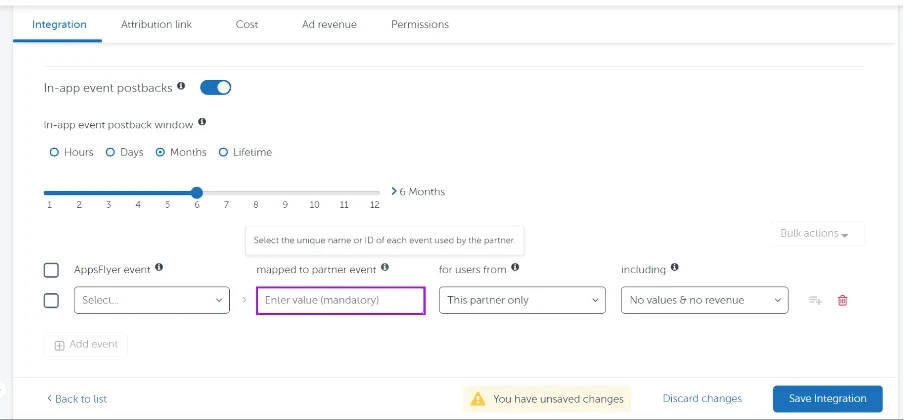
- В выпадающем списке AppsFlyer event выберите событие, настроенное на целевое действие по офферу.
- В поле mapped to partner event укажите id действия из оффера RuStore CPA (если в оффере только одно действие — укажите
1). - В выпадающем списке for users from выберите All media sources including organic.
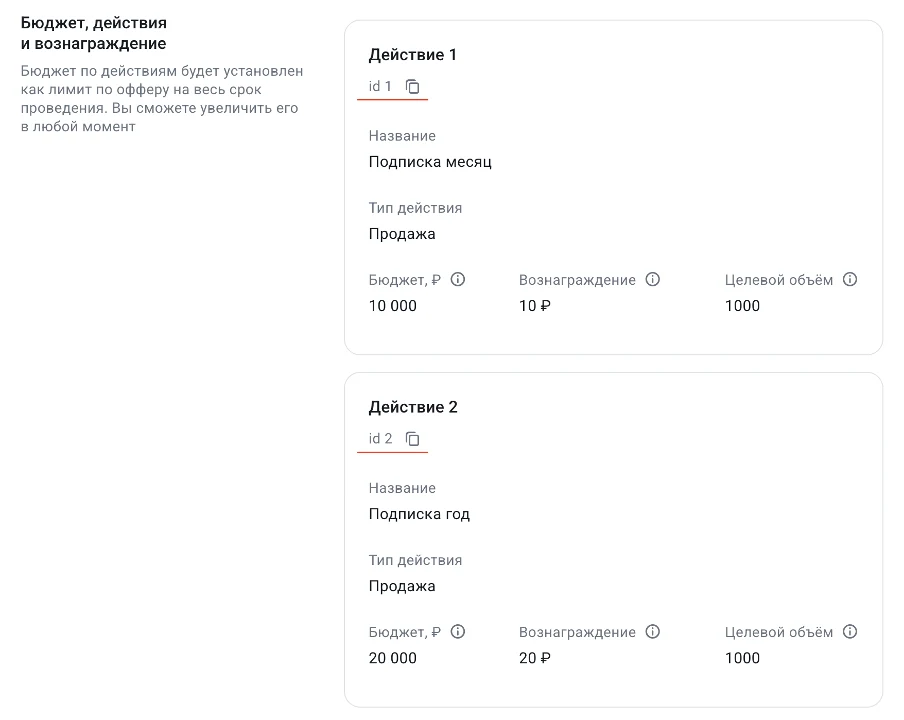
Если в оффере указано несколько целевых действий, необходимо настроить маппинг событий трекера на id действий на платформе.
-
В выпадающем списке AppsFlyer event выберите событие, настроенное на первое целевое действие по офферу.
-
В поле mapped to partner event укажите номер действия из оффера RuStore CPA (укажите
1). -
Нажмите Add event.
-
В новой строке в AppsFlyer event выберите событие, настроенное на второе целевое действие по офферу.
-
В поле mapped to partner event укажите
2.
Подробнее — в документации трекера.
Настройка постбэка в AppMetrica
-
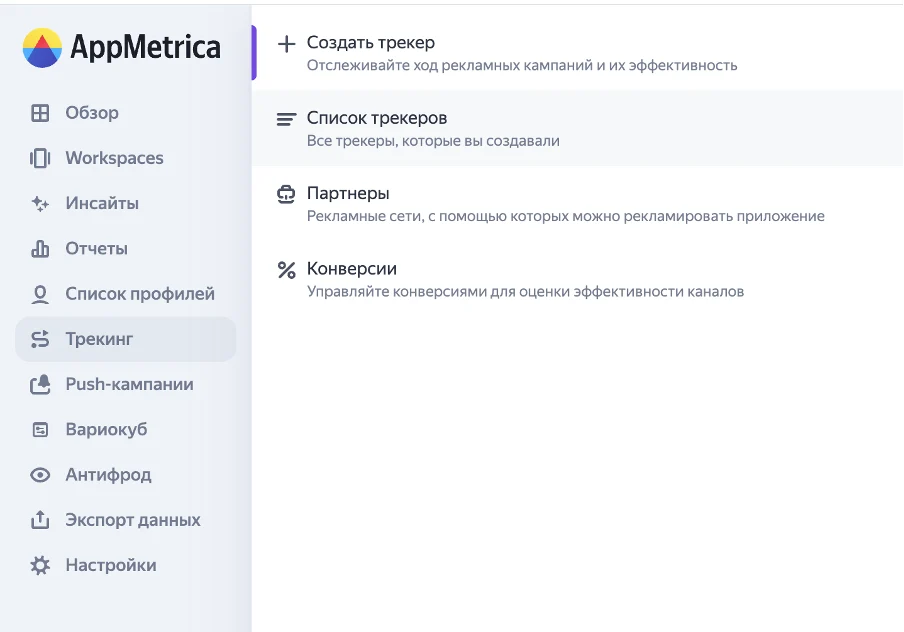
В меню слева выберите Трекинг → Список трекеров.
-
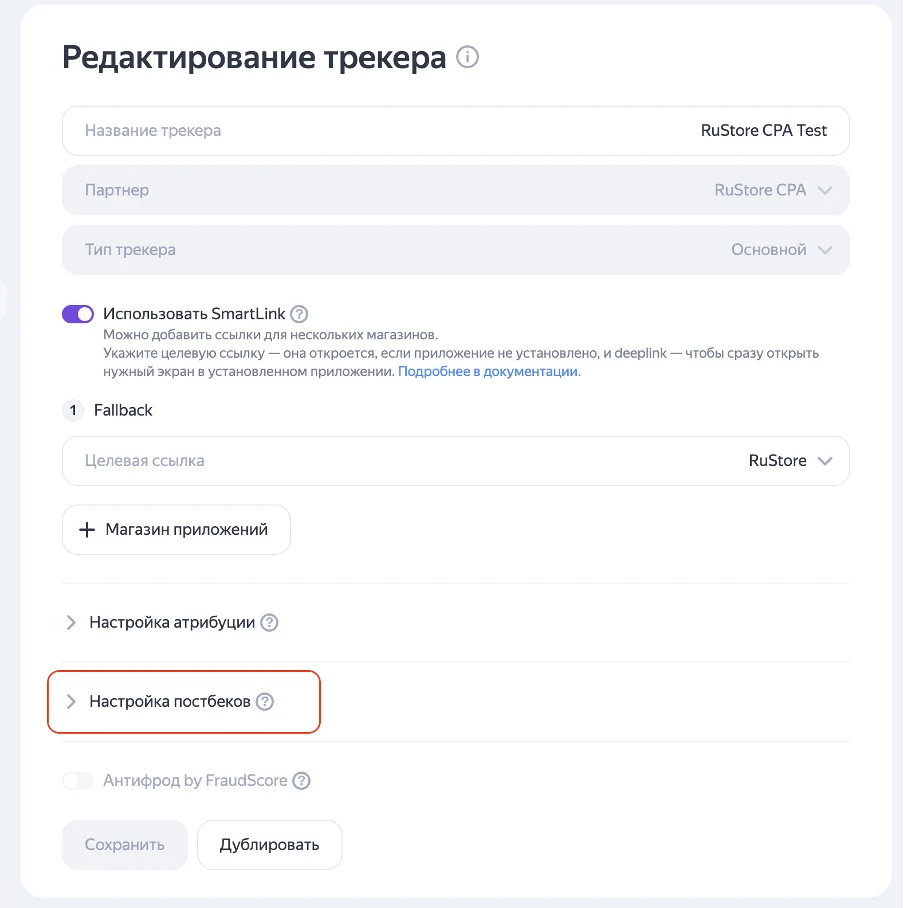
Выберите из списка трекер, настроенный для рекламной кампании по офферу в RuStore CPA, и нажмите на его название.
-
Раскройте пункт Настройка постбэков.
-
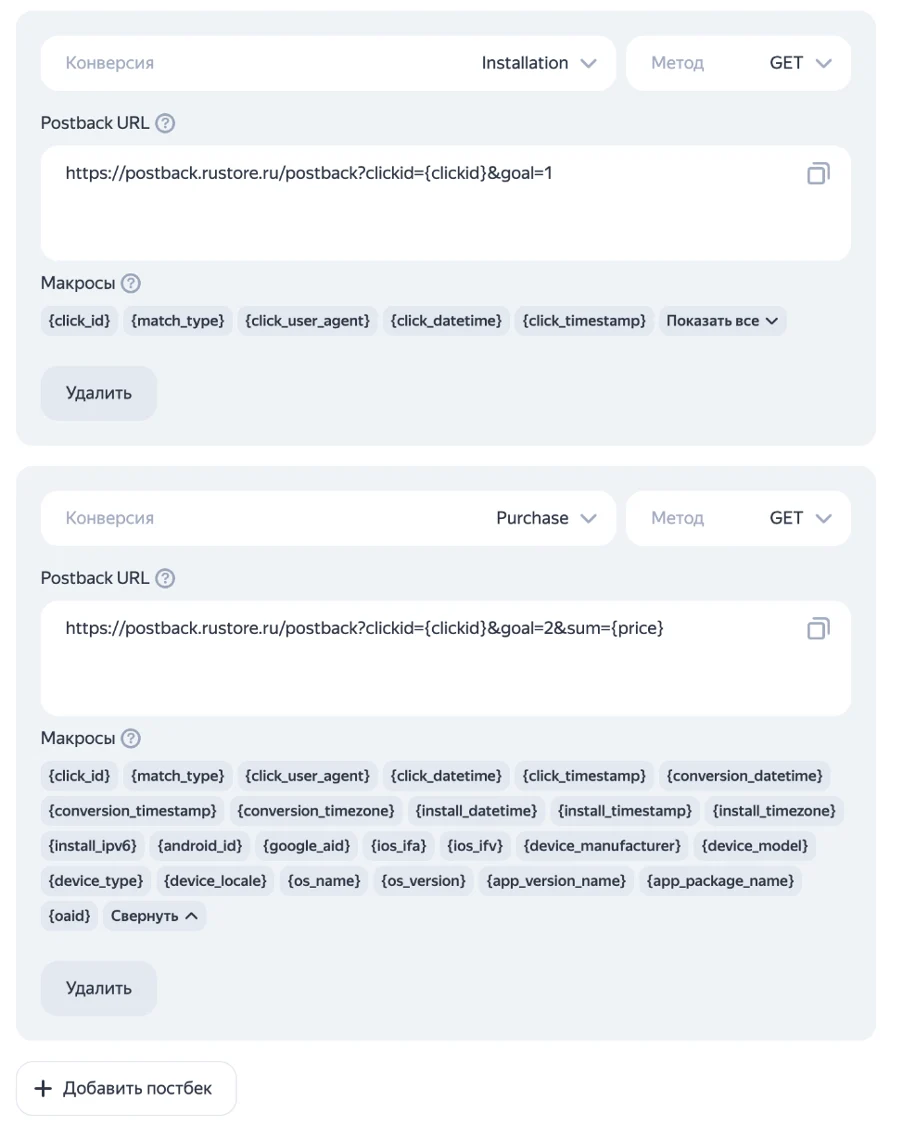
В поле Конверсия:
- выберите из списка целевое действие, аналогичное офферу в RuStore CPA;
- Метод —
GET; - Postback URL:
https://postback.rustore.ru/postback?click_id={click_id} - При необходимости добавьте дополнительные параметры и макросы — их маппинг указан выше.
- Если в оффере RuStore CPA указано несколько действий, нажмите Добавить постбек и обязательно добавьте в каждую ссылку параметр
goalсо значением id действия в оффере RuStore CPA.
Пример:
https://postback.rustore.ru/postback?click_id={click_id}&goal=1— для ежемесячной подпискиhttps://postback.rustore.ru/postback?click_id={click_id}&goal=2— для годовой подписки
Для офферов с вознаграждением в процентах от покупки обязательно добавьте в постбэк параметр &sum={price} или &sum={ecom_revenue} (в зависимости от настройки события в трекере), иначе мы не сможем рассчитать вознаграждение для веб-мастера.
Подробнее — в документации трекера.
Настройка постбэка в MyTracker
- В меню слева выберите Маркетинг → Кампании и найдите кампанию, в которой настроены события для оффера RuStore CPA (в которой вы настраивали трекинговую ссылку).
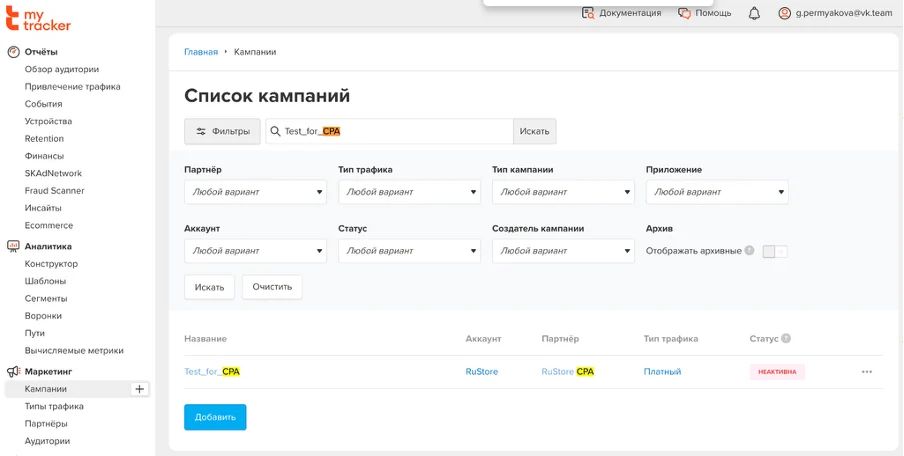
- Нажмите на название кампании, чтобы перейти к настройкам.
- Перейдите во вкладку Постбэки и выберите приложение, по событиям которого хотите настроить отправку постбэка.
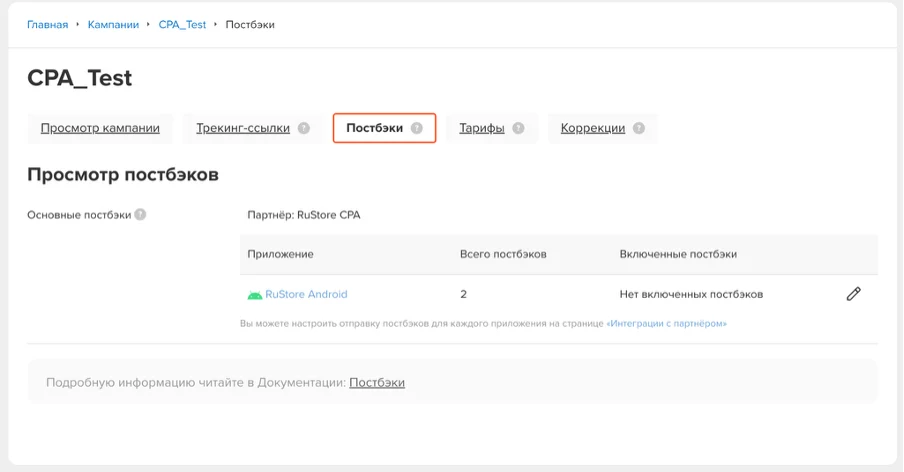
- Настройте приложение и события, по которым должен отправляться постбэк:
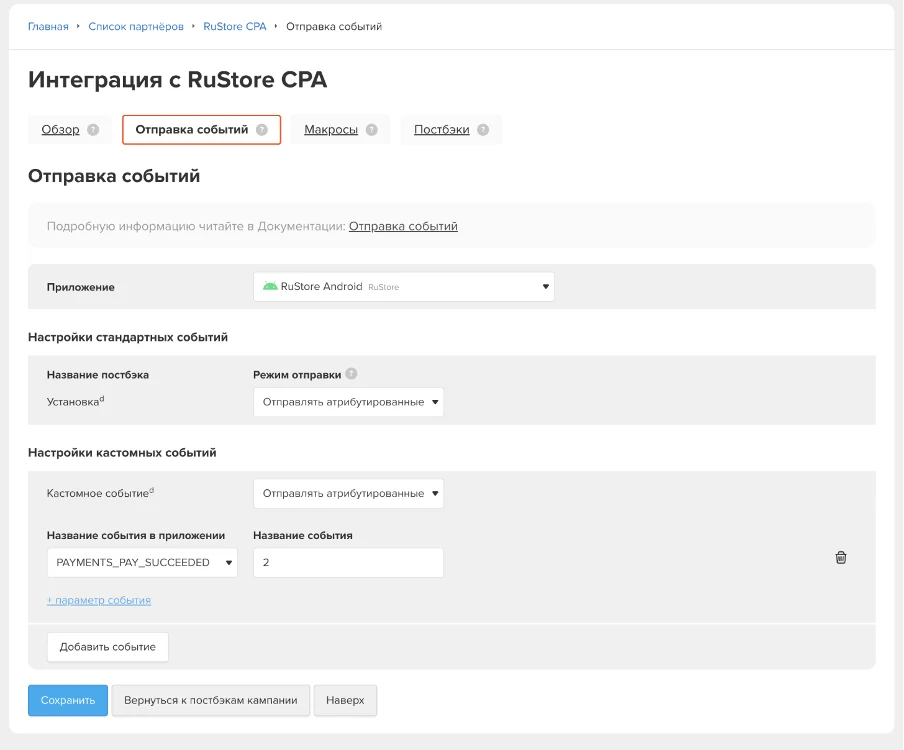
- если в оффере RuStore CPA настроено действие на установку приложения — для события Установка выберите отправлять атрибутированные;
- если в оффере RuStore CPA настроено действие на другое (кастомное) событие — выберите событие из выпадающего списка. В поле название события введите id события из RuStore CPA.
- при необходимости добавьте параметры события, ограничивающие отправку постбэка (например, минимальную сумму покупки).
- если в оффере настроено несколько кастомных событий, после настройки первого нажмите Добавить событие и настройте остальные аналогично.
- Нажмите Сохранить.
- Вернитесь в настройки кампании и проверьте, что во вкладке Постбэки в столбце Включенные постбэки отображаются события, по которым будут отправляться постбэки.
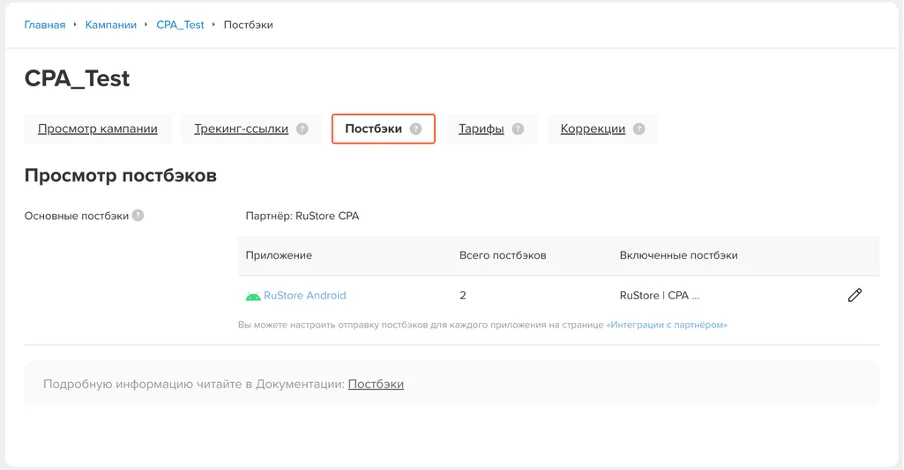
Подробнее — в документации трекера.
Pixel-интеграции
Используются для получения уведомления о конверсии со страницы товара рекламодателя. Для такой интеграции используется пиксель, сгенерированный платформой: специальный фрагмент кода, который загружается при посещении пользователем сайта. Когда пользователь посещает сайт с пикселем, браузер пользователя обрабатывает код. Поскольку пиксель содержит ссылку на сервер платформы, браузер переходит по этой ссылке. Каждый раз, когда сервер платформы получает запрос от браузера, он регистрирует действие. В результате в системе отображается информация о конверсии. Пиксель содержит файл cookie, который получает идентификатор клика пользователя. Пиксель помещает cookie в браузер пользователя, когда происходит клик. Затем, когда происходит конверсия, система обращается к этому куки, чтобы подтвердить его подлинность. Система извлекает информацию о конверсии из этого куки и сохраняет её.
Image pixel
Разместите пиксель конверсии на странице подтверждения рядом с открывающим тегом <body>:
<!--Offer Conversion: <<offer_name>> -->
<img
  src="<<pixel_link>>"
  height="1" width="1" alt=""/>
<!-- End Offer Conversion -->
Переменные:
<<offer_name>>— имя оффера<<pixel_link>>— ссылка конкатенированная из следующих значений: домен “tracking.rustore.ru/” + константа “success.jpg” + “?offer_id=n”
Где найти данные:
offer name— название вашего оффера, которое вы можете увидеть в списке офферов или в детальной информации по офферуoffer idможете увидеть на странице оффера после отправки оффера на модерацию
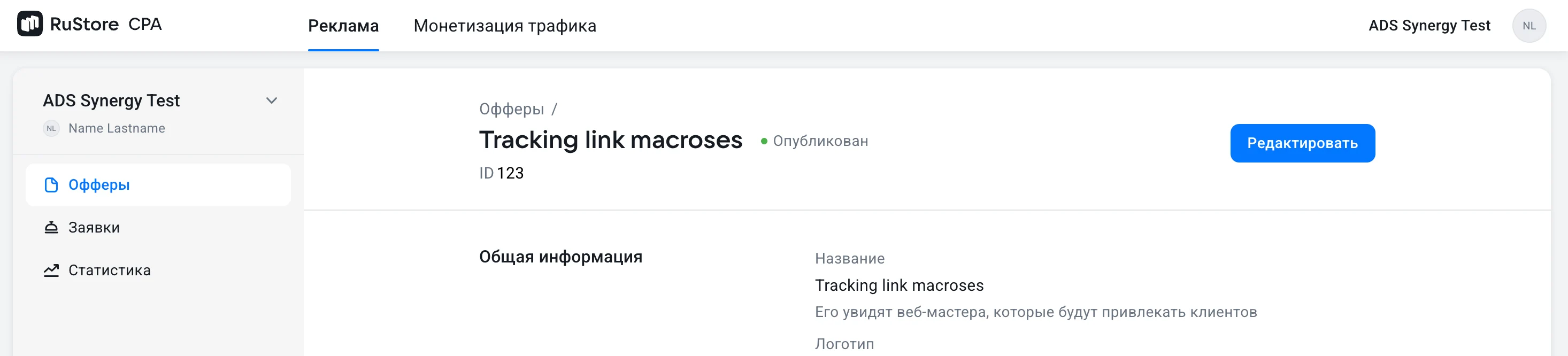
Пример:
<!--Offer Conversion: Test offer -->
<img
  src="tracking.rustore.ru/success.jpg?offer_id=1"
  height="1" width="1" alt=""/>
<!-- End Offer Conversion -->
Используйте такой способ интеграции, если у вас или веб-мастера нет своих трекинг-систем: postback-ссылки в этом случае не работают. Также рекомендуем использовать этот метод, если ваш сервер не может передать информацию о конверсии.
Java Script pixel
Для получения инструкций и примеров кода по настройке JS-пикселя, пожалуйста, обратитесь в поддержку платформы.