11.0.0 (актуальная версия)
RuStore позволяет интегрировать платежи в мобильное приложение.
-
Если не знаете с чего начать, прочтите инструкцию в сценариях использования.
-
Если вы переходите на Pay SDK с billingClient SDK, ознакомьтесь с инструкцией по переходу. Подробности о Pay SDK можно узнать тут.
Пример реализации
Ознакомьтесь с приложением-примером, чтобы узнать, как правильно интегрировать SDK платежей.
Подключение в проект
Установка плагинов
- Установка через Package Manager
- Установка через .unitypackage
- Клонирование репозитория
Для подключения скачайте со страницы релизов пакеты:
ru.rustore.core-version.tgzru.rustore.pay-version.tgz
Импортируйте пакеты в проект через Package Manager (Window → Package Manager → + → Add package from tarball...).
Для каждого артефакта в релизе доступны файлы контрольных сумм (.sha256) и цифровой подписи (.sig), которые могут использоваться для проверки целостности и подлинности артефакта после скачивания.
Если вы используете операционную систему macOS, измените настройки утилиты архивации. В настройках Archive Utility снимите флажок Keep expanding if possible. В противном случае архив проекта будет скачан некорректно.
Для подключения скачайте файл RuStoreUnityPaySDK-version.unitypackage со страницы релизов и импортируйте его в проект (Assets → Import Package → Custom Package). Зависимости подключаются автоматически с помощью External Dependency Manager (включен в .unitypackage).
Для каждого артефакта в релизе доступны файлы контрольных сумм (.sha256) и цифровой подписи (.sig), которые могут использоваться для проверки целостности и подлинности артефакта после скачивания.
Если вы используете операционную систему MacOS, измените настройки утилиты архивации. В настройках Archive Utility снимите флажок Keep expanding if possible. В противном случае архив проекта будет скачан некорректно.
Репозиторий содержит исходный код плагина и демонстрационный проект, содержащий представление работы всех методов SDK.
Не используйте кнопку "Код → Скачать" на сайте GitFlic – этот метод не загружает файлы из Git LFS.
Перед клонированием репозитория скачайте и установите инструменты:
После установки выполните в командной строке:
git lfs install
Для клонирования репозитория воспользуйтесь набором команд:
git clone https://gitflic.ru/project/rustore/unity-rustore-pay-sdk.git
cd unity-rustore-pay-sdk
git lfs pull
Для корректной обработки зависимостей SDK выполните следующие настройки.
-
Откройте настройки проекта: Edit → Project Settings → Player → Android Settings.
-
В pазделе Publishing Settings включите следующие настройки.
- Custom Main Manifest.
- Custom Main Gradle Template.
- Custom Gradle Properties Template.
-
В разделе Other Settings настройте:
- package name.
- Minimum API Level = 24.
- Target API Level = 34.
Подключение зависимостей
- Автоматическое подключение зависимостей
- Ручное подключение зависимостей
Зависимости Android-сборки подключаются автоматически с помощью инструмента External Dependency Manager.
Для автоматического решения зависимостей воспользуйтесь командой: Assets → External Dependency Manager → Android Resolver → Force Resolve. Эту операцию следует выполнять каждый раз при добавлении новых версий плагинов или пересоздании файлов Assets / Plugins / Android / mainTemplate.gradle и Assets / Plugins / Android / settingsTemplate.gradle.
-
При установке плагинов RuStore через *.unitypackage External Dependency Manager не требует специальной установки.
-
При установке плагинов RuStore через Package Manager выполните следующие действия:
- Откройте вкладку плагина RuStore Core в окне менеджера пакетов: Window → Package Manager → Packages RuStore → RuStore Core.
- Перейдите на вкладку Samples.
- Импортируйте сэмпл External Dependency Manager.
-
Последнюю версию External Dependency Manager также можно получить из репозитория разработчика на GitHub:
- Откройте окно менеджера пакетов: Window → Package Manager → + → Add package from git URL....
- Используйте ссылку https://github.com/googlesamples/unity-jar-resolver.git?path=/upm для подключения пакета.
- Для устранения ошибки "Google.IOSResolver.dll will not be loaded" установите модуль сборки iOS для вашей версии Unity: UnityHub → Installs → Ваша версия Unity → Add modules → iOS Build Support.
Assembly 'Packages/com.google.external-dependency-manager/ExternalDependencyManager/Editor/1.2.182/Google.IOSResolver.dll' will not be loaded due to errors:
Unable to resolve reference 'UnityEditor.iOS.Extensions.Xcode'. Is the assembly missing or incompatible with the current platform?
Reference validation can be disabled in the Plugin Inspector.
- Откройте файл mainTemplate.gradle: Assets / Plugins / Android / mainTemplate.gradle. В секции dependencies добавьте строки:
implementation 'androidx.lifecycle:lifecycle-viewmodel:2.5.1'
implementation 'androidx.lifecycle:lifecycle-viewmodel-ktx:2.5.1'
implementation 'ru.rustore.sdk:pay:x.y.z'
Пример оформления секции dependencies:
dependencies {
    implementation fileTree(dir: 'libs', include: ['*.jar'])
    implementation 'androidx.lifecycle:lifecycle-viewmodel:2.5.1'
    implementation 'androidx.lifecycle:lifecycle-viewmodel-ktx:2.5.1'
    implementation 'ru.rustore.sdk:pay:x.y.z'
}
где x.y.z – номер версии пакета SDK.
- Откройте файл settingsTemplate.gradle: Assets / Plugins / Android / settingsTemplate.gradle. В секции dependencyResolutionManagement repositories добавьте строки:
maven {
    url "https://artifactory-external.vkpartner.ru/artifactory/maven"
}
Пример оформления секции dependencyResolutionManagement repositories:
dependencyResolutionManagement {
    repositoriesMode.set(RepositoriesMode.PREFER_SETTINGS)
    repositories {
        google()
        mavenCentral()
        def unityProjectPath = $/file:///**DIR_UNITYPROJECT**/$.replace("\\", "/")
        maven {
            url "https://artifactory-external.vkpartner.ru/artifactory/maven"
        }
        mavenLocal()
        flatDir {
            dirs "${project(':unityLibrary').projectDir}/libs"
        }
    }
}
Инициализация
- Автоматическая настройка
- Ручная настройка
Для автоматического патча AndroidManifest.xml, необходимому для работы с RuStore Pay Client:
1. Откройте настройки
В Unity выберите: Window → RuStoreSDK → Settings → PayClient. При этом будет автоматически создан и открыт файл PayClientSettings.asset в Inspector.
2. Заполните поля
consoleApplicationId — идентификатор приложения из RuStore консоли.
deeplinkScheme — уникальная схема вашего приложения (например, yourappscheme).
Где в RuStore Консоль отображаются идентификаторы приложений?
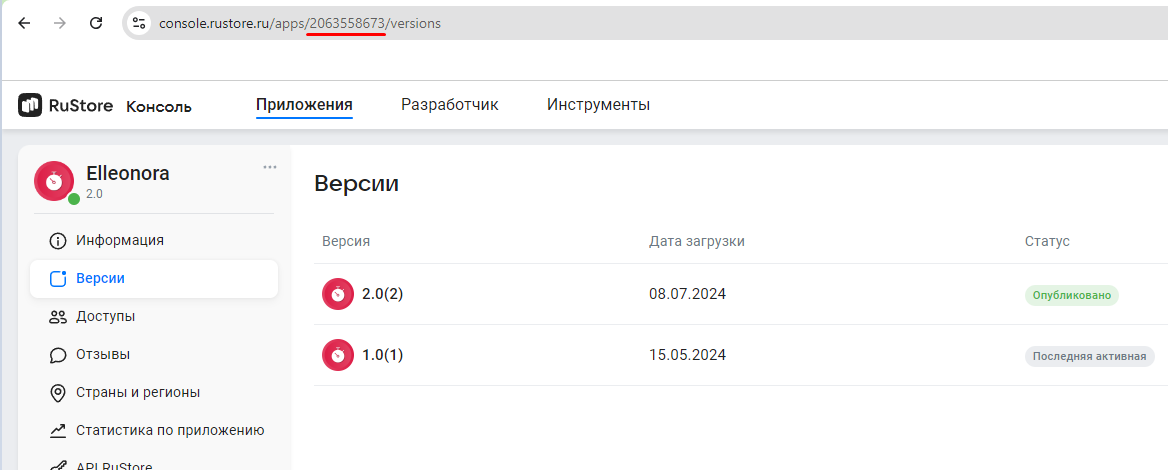
- Перейдите на вкладку Приложения и выберите нужное приложение.
- Скопируйте идентификатор из URL-адреса страницы приложения — это набор цифр между
apps/и/versions. Например, для URL-адресаhttps://console.rustore.ru/apps/123456/versionsID приложения —123456.
3. Выберите Application Entry Point
В новых версиях Unity параметр Activity по умолчанию установлен в GameActivity. Однако RuStore SDK корректно работает только с UnityPlayerActivity.
Если при выборе в таблице указать GameActivity, платежи будут работать некорректно или завершаться ошибкой.
Убедитесь, что в настройках проекта (Player Settings → Android → Other Settings → Activity) выбрано значение UnityPlayerActivity и в таблице ниже вы также выбираете Activity (com.unity3d.player.UnityPlayerActivity).
Укажите Activity для запуска после обработки диплинка:
| Значение | Класс |
|---|---|
| Activity | com.unity3d.player.UnityPlayerActivity |
| GameActivity | com.unity3d.player.UnityPlayerGameActivity |
| CustomMainActivity | Ваша Activity (укажите в поле Custom Main Activity Class) |
Выбор в этой таблице должен соответствовать значению, установленному в Player Settings → Android → Other Settings → Activity.
4. Выберите Deeplink Activity
Укажите Activity для обработки диплинка:
| Значение | Класс |
|---|---|
| Default | ru.rustore.unitysdk.RuStoreDeeplinkActivityDefault |
| Custom | Ваша Activity (укажите в поле Custom Deeplink Activity Class) |
5. Примените изменения
В секции Android Manifest нажмите:
- Patch Manifest — применить изменения.
- Verify Manifest — проверить корректность
AndroidManifest.xml
Результат в Console:
[RuStore] AndroidManifest.xml patched.— изменения применены.[RuStore] AndroidManifest.xml verified.— манифест настроен корректно.
Что делает Patch Manifest:
- Добавляет
RuStoreDeeplinkActivityDefault(или вашу Custom Deeplink Activity) сintent-filterдля приема диплинка. - Добавляет
meta-dataдля SDK (console_app_id_value,internal_config_key,sdk_pay_scheme_value).
Package Name приложения должен совпадать с Package Name APK-файла, опубликованного в RuStore Консоль.
6. Миграция
Если вы обновили плагин и у вас есть ранее созданный PayClientSettings.asset, при открытии Window → RuStoreSDK → Settings → PayClient будет автоматически выполнена проверка схемы настроек.
Если файл настроек создан в старой версии плагина (например, в нем отсутствует поле schemeVersion или его значение ниже актуального), откроется окно PayClientSettings Migration с вариантами действий:
- Migrate — создает новый
PayClientSettings.assetактуального формата и переносит в него ваши текущие значения (например,consoleApplicationId,deeplinkScheme, классы Activity). - Delete & Recreate — удаляет старый файл настроек и создает новый с настройками по умолчанию (данные будут потеряны).
- Cancel — оставляет старый файл без изменений (часть функций SDK может работать некорректно до выполнения миграции).
Перед вызовом методов библиотеки необходимо выполнить ее инициализацию. Сама инициализация происходит автоматически, но для работы SDK в вашем файле Manifest.xml необходимо прописать console_app_id_value и internal_config_key. Оба значения должны располагаться внутри тега <application>
<!-- Initializing sdk -->
<meta-data android:name="console_app_id_value" android:value="@string/rustore_PayClientSettings_consoleApplicationId" />
<meta-data android:name="internal_config_key" android:value="@string/rustore_PayClientSettings_internalConfigKey" />
console_app_id_value — идентификатор приложения из RuStore консоли.
Где в RuStore Консоль отображаются идентификаторы приложений?
- Перейдите на вкладку Приложения и выберите нужное приложение.
- Скопируйте идентификатор из URL-адреса страницы приложения — это набор цифр между
apps/и/versions. Например, для URL-адресаhttps://console.rustore.ru/apps/123456/versionsID приложения —123456.
Значение console_app_id_value задается в файле PayClientSettings.assets. Чтобы создать файл PayClientSettings.assets, в меню редактора Unity выберите пункт: Window → RuStore SDK → Settings → PayClient.
Значение internal_config_key задается в файле PayClientSettings.assets автоматически.
Не задавайте значения console_app_id_value и internal_config_key напрямую в манифесте. Строки должны располагаться в файле ресурсов, который генерируется автоматически на основе данных PayClientSettings.assets.
Package Name приложения, указанный в Edit → Project Settings... → Player > Android → Other Settings → Package Name, должен совпадать с Package Name APK-файла, который вы публиковали в системе RuStore Консоль.
Обработка deeplink
Deeplink в RuStore SDK платежей нужна для корректной работы со сторонними приложениями оплаты. Она помогает пользователям быстрее совершать покупки в стороннем приложении и возвращаться в ваше приложение.
Для настройки deeplink в вашем приложении выполните три основных шага:
1. Создайте и настройте класс активити для обработки deeplink.
- Создайте файл
RuStoreIntentFilterActivity.javaи разместите его внутри папкиAssetsвашего проекта. - Реализуйте логику класса
RuStoreIntentFilterActivity, используя приведенный ниже код.
- Имя класса должно совпадать с именем java-файла.
- Допускаются только символы в кодировке ASCII. Формат должен соответствовать спецификации RFC-3986.
Приведенный пример реализации RuStoreIntentFilterActivity:
- Обрабатывает входящий
intentс платежными данными. - Передает управление основной активити (например,
UnityPlayerActivity).
package ru.rustore.unitysdk;

import android.app.Activity;
import android.content.Intent;
import android.os.Bundle;
import com.unity3d.player.UnityPlayerActivity;
import ru.rustore.unitysdk.payclient.RuStoreUnityPayClient;
import ru.rustore.sdk.pay.model.SdkTheme;

public class RuStoreIntentFilterActivity extends Activity {

    private final Class<?> UNITY_PLAYER_ACTIVITY_CLASS = UnityPlayerActivity.class;

    @Override
    protected void onCreate(Bundle savedInstanceState) {
        super.onCreate(savedInstanceState);

        if (savedInstanceState == null) {
            RuStoreUnityPayClient.INSTANCE.proceedIntent(getIntent());
        }

        if (!isTaskRoot()) {
            finish();
            return;
        }

        startGameActivity();
        finish();
    }

    @Override
    public void onNewIntent(Intent intent) {
        super.onNewIntent(intent);

        RuStoreUnityPayClient.INSTANCE.proceedIntent(intent);
    }

    private void startGameActivity() {
        Intent intent = new Intent(this, UNITY_PLAYER_ACTIVITY_CLASS);
        intent.addFlags(Intent.FLAG_ACTIVITY_CLEAR_TOP | Intent.FLAG_ACTIVITY_SINGLE_TOP);
        startActivity(intent);
    }
}
Параметры метода proceedIntent:
Intent intent— интент, содержащий данные о платежной операции.SdkTheme sdkTheme— цветовая тема платежной шторки. Доступны два вариантаLIGHTиDARK(светлая и темная тема соотвественно), по умолчаниюLIGHT(необязательный параметр).Long maxRetryTimeMs— максимальное время (в миллисекундах) для повторных попыток инициализации платежного клиента, по умолчанию 5000 мс (необязательный параметр).
2. Обновите AndroidManifest.xml.
- Создайте deeplink-активити
ru.rustore.unitysdk.RuStoreIntentFilterActivityс темойTheme.NoDisplay. - Создайте тег
intent-filterвнутри deeplink-активити с указанием ссылки на вашуDeeplink Scheme. - Создайте теги
meta-dataвнутри<application>с указанием ссылки на вашуDeeplink Schemeи параметрами инициализации SDK.
<?xml version="1.0" encoding="utf-8"?>
<manifest
    xmlns:android="http://schemas.android.com/apk/res/android"
    package="com.unity3d.player"
    xmlns:tools="http://schemas.android.com/tools">
    <application>
        <!-- 1. Deeplink Activity -->
        <activity android:name="ru.rustore.unitysdk.RuStoreIntentFilterActivity"
                  android:theme="@android:style/Theme.NoDisplay"
                  android:exported="true">

            <!-- 2. Deeplink intent-filter -->
            <intent-filter>
                <action android:name="android.intent.action.VIEW" />
                <category android:name="android.intent.category.DEFAULT" />
                <category android:name="android.intent.category.BROWSABLE" />
                <data android:scheme="@string/rustore_PayClientSettings_deeplinkScheme" />
            </intent-filter>
        </activity>

        <!-- 3. Initializing SDK and Deeplink Scheme -->
        <meta-data android:name="console_app_id_value" android:value="@string/rustore_PayClientSettings_consoleApplicationId" />
        <meta-data android:name="internal_config_key" android:value="@string/rustore_PayClientSettings_internalConfigKey" />
        <meta-data android:name="sdk_pay_scheme_value" android:value="@string/rustore_PayClientSettings_deeplinkScheme" />

        <!-- Game Activity -->
        <activity android:name="com.unity3d.player.UnityPlayerActivity" android:theme="@style/UnityThemeSelector" android:exported="true">
            <meta-data android:name="unityplayer.UnityActivity" android:value="true" />
            <intent-filter>
                <action android:name="android.intent.action.MAIN" />
                <category android:name="android.intent.category.LAUNCHER" />
            </intent-filter>
        </activity>
    </application>
</manifest>
3. Укажите Deeplink Scheme в настройках Unity.
- В редакторе Unity выберите пункт: Window → RuStore SDK → Settings → PayClient.
- В открывшемся инспекторе найдите поле
Deeplink Schemeи укажите в нем уникальную для вашего приложения схему (например, yourappscheme).
-
Поле 'deeplinkScheme' обязательно к заполнению. Пустое или незаполненное значение не блокируется на уровне C# и не выявляется при Verify Manifest, но приводит к ошибке при вызове нативного метода — платежи работать не будут.
-
Не задавайте значение
deeplinkSchemeнапрямую в манифесте. Строка должна располагаться в файле ресурсов, который генерируется автоматически на основе данныхPayClientSettings.assets.
Работа с SDK
Доступные публичные методы:
GetPurchase— позволяет получить информацию о покупке по ее ID.GetPurchases— позволяет получить покупки пользователя. Данный метод поддерживает опциональную фильтрацию по типу товаров (потребляемые или непотребляемые товары), а также по статусу покупки (поддерживаются статусыPAIDиCONFIRMED). По умолчанию фильтры отключены, и вернутся все покупки пользователя (независимо от типа товара) в статусахPAIDиCONFIRMED.GetPurchaseAvailability— возвращает результат доступности работы с платежами.Purchase— позволяет совершить покупку продукта с указанием желаемого типа оплаты - одностадийной (ONE_STEP) или двухстадийной (TWO_STEP). Для данного метода оплаты на платежной шторке доступны все способы оплаты. Если параметр не задан, по умолчанию запускается с оплатой в одну стадию.
Если указан тип оплаты TWO_STEP, будет произведена попытка запустить двухстадийную оплату, но итоговый результат напрямую будет зависеть от того, какой способ оплаты (карта, СБП и др.) будет выбран пользователем. Двухстадийная оплата доступна только для определенного набора способов оплаты (на текущий момент — только для карт). Технологии СБП не поддерживают двухстадийную оплату. Если выбран способ оплаты, который не поддерживает холдирование, то покупка будет запущена по сценарию с одной стадией.
PurchaseTwoStep— запускает сценарий гарантированной двухстадийной покупки товара. При использовании данного метода пользователю на платежной шторке доступен ограниченный набор способов оплаты — только те, которые поддерживают двухстадийную оплату. В процессе платежа сначала осуществляется холдирование денежных средств покупателя, которые списываются только после подтверждения покупки методомConfirmTwoStepPurchase.ConfirmTwoStepPurchase— подтверждение покупки, совершенной по двухстадийной оплате.CancelTwoStepPurchase— отмена покупки, совершенной по двухстадийной оплате.GetProducts— позволяет получить информацию по активным продуктам, опубликованным в RuStore консоль.
Данный метод возвращает не более 1000 продуктов и работает без авторизации и наличия установленного RuStore на устройстве пользователя.
- блок
RuStoreCoreClient.Intstance— набор открытых методов, таких как:IsRuStoreInstalled— проверки наличия приложения RuStore на устройстве пользователя.OpenRuStoreDownloadInstruction— открывает веб-страницу для скачивания приложения RuStore.OpenRuStore— запускает приложение RuStore.OpenRuStoreAuthorization— запускает приложение RuStore для авторизации. После успешной авторизации пользователя приложение RuStore автоматически закроется.
Проверка доступности работы с платежами
Для проверки доступности платежей, вызовите метод GetPurchaseAvailability. При его вызове проверяются следующие условия.
- У компании подключена монетизация через консоль разработчика RuStore.
- Приложение не должно быть заблокировано в RuStore.
- Пользователь не должен быть заблокирован в RuStore.
PurchaseAvailabilityResult.isAvailable == true.
В противном случае возвращается PurchaseAvailabilityResult.isAvailable == false и PurchaseAvailabilityResult.cause, где cause — это ошибка о невыполненном условии (возможные ошибки описаны в разделе Список ошибок).
RuStorePayClient.Instance.GetPurchaseAvailability(
    onFailure: (error) => {
        // Process error
    },
    onSuccess: (result) => {
        if (result.isAvailable) {
            // Process success
        }
        else {
            // Process result.cause
        }
    });
Проверка статуса авторизации пользователя
Для проверки статуса авторизации пользователя, вызовите метод GetUserAuthorizationStatus. Результатом выполнения метода является значение перечисления UserAuthorizationStatus. Возможно только 2 значения:
AUTHORIZED— пользователь авторизован в RuStore.UNAUTHORIZED— пользователь неавторизован в RuStore. Данное значение также вернется если у пользователя нет установленного МП RuStore на девайсе.
RuStorePayClient.Instance.GetUserAuthorizationStatus(
    onFailure: (error) => {
        // Process error
    },
    onSuccess: (result) => {
        if (result == UserAuthorizationStatus.AUTHORIZED) {
            // Process success
        }
    });
Получение списка продуктов
Для получения продуктов, добавленных в ваше приложение через RuStore консоль, необходимо использовать метод GetProducts.
ProductId[] ids = ...

RuStorePayClient.Instance.GetProducts(
    productIds: ids,
    onFailure: (error) => {
        // Process error
    },
    onSuccess: (result) => {
        // Process success
    });
ProductId[] productIds — список идентификаторов продуктов (задаются при создании продукта в консоли разработчика). Список продуктов имеет ограничение в размере 1000 элементов.
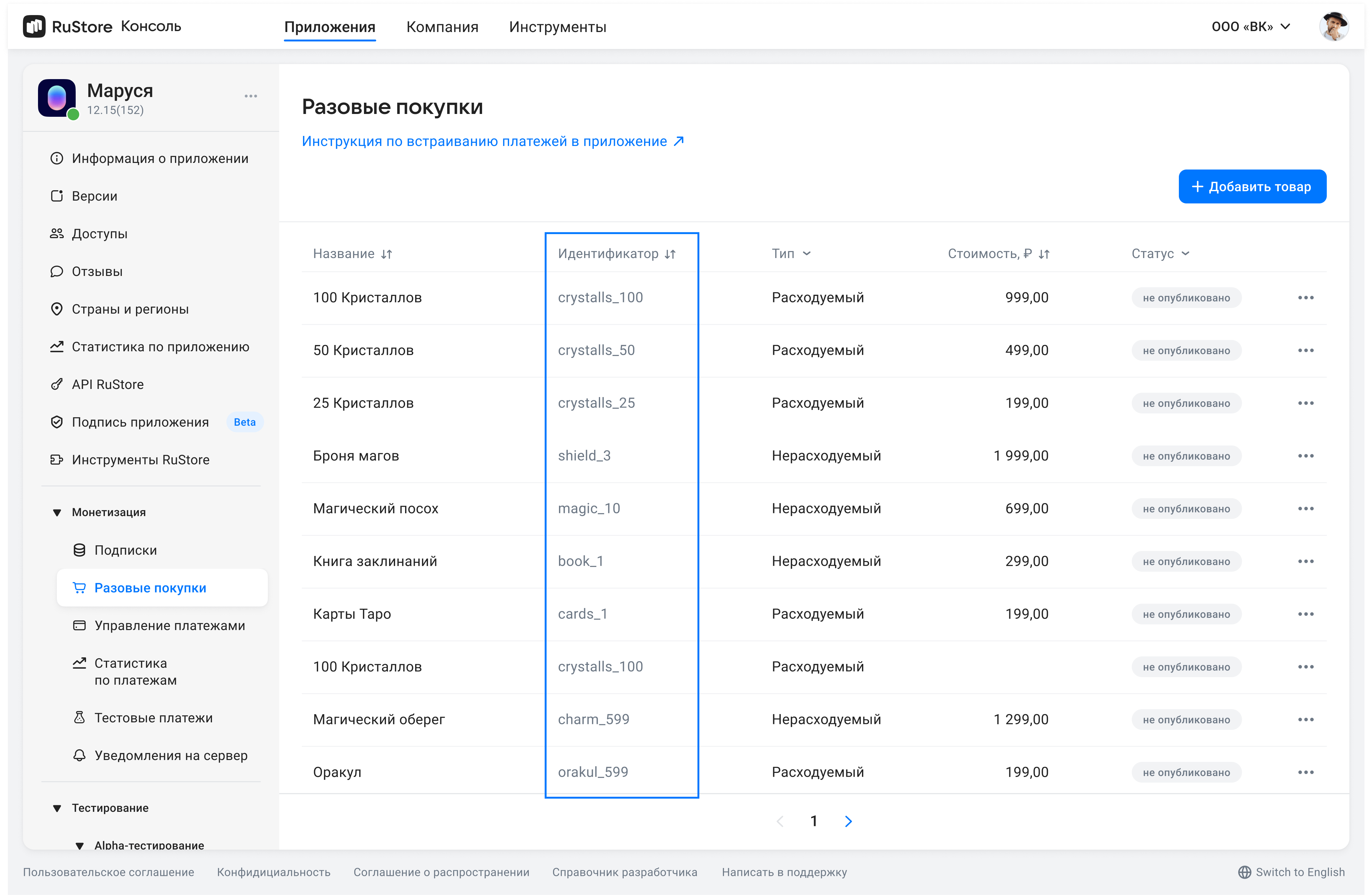
Где в RuStore Консоль отображаются идентификаторы продуктов?
- Перейдите на вкладку Приложения и выберите нужное приложение.
- Выберите Монетизация в меню слева.
- Выберите тип товара: Подписки или Разовые покупки.
- Скопируйте идентификаторы нужных товаров.
Метод возвращает список продуктов. Ниже представлена модель продукта.
public class Product : BaseFields {
    public ProductId productId { get; }
    public ProductType type { get; }
    public AmountLabel amountLabel { get; }
    public Price? price { get; }
    public Currency currency { get; }
    public Title title { get; }
    public Description? description { get; }
    public Url imageUrl { get; }
    public SubscriptionInfo? subscriptionInfo { get; }
}
productId— идентификатор продукта, который был присвоен продукту в RuStore Консоли (обязательный параметр).type— тип продукта.CONSUMABLE/NON-CONSUMABLE/SUBSCRIPTION(потребляемый/непотребляемый/подписка).amountLabel— отформатированная цена покупки, включая валютный знак.price— цена в минимальных единицах (в копейках).currency— код валюты ISO 4217.title— название продукта на языкеlanguage.description— описание на языкеlanguage.imageUrl— ссылка на картинку.subscriptionInfo— информация о подписке (будет неnull, если тип продуктаSUBSCRIPTION).
subscriptionInfo— информация о подписке (будет не null, если тип продуктаSUBSCRIPTION).
public class SubscriptionInfo {
    public List<SubscriptionPeriod> periods { get; }
}
periods— cписок периодов подписки.
public interface SubscriptionPeriod { }

public sealed class TrialPeriod : SubscriptionPeriod {
    public string duration { get; }
    public string currency { get; }
    public int price { get; }
}

public sealed class PromoPeriod : SubscriptionPeriod {
    public string duration { get; }
    public string currency { get; }
    public int price { get; }
}

public sealed class MainPeriod : SubscriptionPeriod {
    public string duration { get; }
    public string currency { get; }
    public int price { get; }
}

public sealed class GracePeriod : SubscriptionPeriod {
    public string duration { get; }
}

public sealed class HoldPeriod : SubscriptionPeriod {
    public string duration { get; }
}
duration— длительность периода в формате ISO 8601.currency— код валюты ISO 4217.price— Цена в минимальных единицах валюты.
Получение списка покупок
Для получения списка покупок пользователя используйте методGetPurchases.
RuStorePayClient.Instance.GetPurchases(
    onFailure: (error) => {
        // Process error
    },
    onSuccess: (result) => {
        result.ForEach(purchase => {
            if (purchase is ProductPurchase productPurchase) {
                // Process success
                // productPurchase.productId
            }
            if (purchase is SubscriptionPurchase subscriptionPurchase) {
                // Process success
                // subscriptionPurchase.productId
            }
        });
    });
Доступна перегрузка метода с фильтрацией покупок по трем параметрам:
ProductType.CONSUMABLE_PRODUCT— потребляемые товарыProductType.NON_CONSUMABLE_PRODUCT— непотребляемые товарыProductType.SUBSCRIPTION— подписки
Статусы покупок:
-
Для продуктов:
PAID: Успешное холдирование средств, покупка ожидает подтверждения со стороны разработчика.CONFIRMED: Покупка подтверждена, средства списаны.
-
Для подписок:
ACTIVE: Подписка активна.PAUSED: Подписка в Hold периоде (например, из-за недостатка средств на карте), продолжаются попытки списания в соответствии с настройками тарифа подписки.
Состояние выдачи товара (acknowledgementState):
PENDING— ожидает выдачи товара;ACKNOWLEDGED— товар выдан;UNKNOWN— логика не применима к платежу.
По умолчанию все фильтры выключены и возвращаются все покупки пользователя.
RuStorePayClient.Instance.GetPurchases(
    productType: ProductType.CONSUMABLE_PRODUCT,
    purchaseStatus: ProductPurchaseStatus.CONFIRMED,
    acknowledgementState: AcknowledgementState.PENDING,
    onFailure: (error) => {
        // Process error
    },
    onSuccess: (result) => {
        // Process success
    });
Получение сведений о покупке
Для получения информации о покупке, используйте методgetPurchase.
RuStorePayClient.Instance.GetPurchase(
    purchaseId: purchase.purchaseId,
    onFailure: (error) => {
        // Process error
    },
    onSuccess: (result) => {
        result.ForEach(purchase => {
            if (purchase is ProductPurchase productPurchase) {
                // Process success
                // productPurchase.productId
            }
            if (purchase is SubscriptionPurchase subscriptionPurchase) {
                // Process success
                // subscriptionPurchase.productId
            }
        });
    });
Типы покупок
В SDK предусмотрен базовый интерфейс IPurchase, который объединяет общие поля всех типов покупок.
На его основе созданы две реализации:
- ProductPurchase: для потребляемых и непотребляемых покупок.
- SubscriptionPurchase: для подписок.
Данное разделение позволяет каждому типу покупки иметь свои уникальные свойства и поведение.
public interface IPurchase {
    PurchaseId purchaseId { get; }
    InvoiceId invoiceId { get; }
    OrderId? orderId { get; }
    PurchaseType purchaseType { get; }
    Enum status { get; }
    Description description { get; }
    DateTime? purchaseTime { get; }
    Price price { get; }
    AmountLabel amountLabel { get; }
    Currency currency { get; }
    DeveloperPayload? developerPayload { get; }
    bool sandbox { get; }
}
Модель разовой покупки ProductPurchase
public class ProductPurchase : BaseFields, IPurchaseStatus<ProductPurchaseStatus> {
    public AmountLabel amountLabel { get; }
    public Currency currency { get; }
    public Description description { get; }
    public DeveloperPayload? developerPayload { get; }
    public InvoiceId invoiceId { get; }
    public OrderId? orderId { get; }
    public Price price { get; }
    public ProductId productId { get; }
    public ProductType productType { get; }
    public PurchaseId purchaseId { get; }
    public DateTime? purchaseTime { get; }
    public PurchaseType purchaseType { get; }
    public Quantity quantity { get; }
    public ProductPurchaseStatus status { get; }
    public bool sandbox { get; }
    public AcknowledgementState acknowledgementState { get; }

    ...
}
amountLabel— отформатированная цена покупки, включая валютный знак.currency— код валюты ISO 4217.description- описание покупки.-
developerPayload— строка с дополнительной информацией о заказе, которую вы можете установить при подтверждении покупки. Эта строка переопределяет значение, заданное при инициализации. Максимальная длина 250 символов. Символы не экранируются (при использовании кавычек требуется экранирование) invoiceId— идентификатор счета. Идентификатор счета. Используется для серверной валидации платежа, поиска платежей в консоли разработчика, а также отображается покупателю в истории платежей в мобильном приложении RuStore.orderId- уникальный идентификатор оплаты, указанный разработчиком или сформированный автоматически (uuid).price— цена в минимальных единицах (в копейках).productId— идентификатор продукта, который был присвоен продукту в RuStore Консоли (обязательный параметр). Идентификатор продукта, который был присвоен продукту в RuStore Консоли (обязательный параметр).productType— тип продукта. (CONSUMABLE/NON-CONSUMABLE- потребляемый/непотребляемый.)purchaseId— идентификатор покупки. Идентификатор покупки. Используется для получения информации о покупке в SDK методом получения информации о покупке.purchaseTime— время покупки.PurchaseType— тип покупки:ONE_STEP- одностадийная покупка;TWO_STEP- двухстадийная покупка;UNDEFINED- стадийность не определена.
quantity— количество продукта.status— состояние покупки:INVOICE_CREATED— создан счет на оплату, покупка ожидает оплаты;CANCELLED— покупка отменена покупателем;PROCESSING— запущена оплата;REJECTED— покупка отклонена (например, ввиду недостатка средств);EXPIRED— истекло время на оплату покупки;PAID— только для двухстадийной оплаты, промежуточный статус, средства на счете покупателя захолдированы, покупка ожидает подтверждения от разработчика;CONFIRMED— покупка успешно оплачена;REFUNDING— инициирован возврат средств, запрос отправлен в эквайер;REFUNDED— запрос на возврат средств за покупку совершен успешно. Деньги будут возвращены пользователю в течение 10 рабочих дней.;REVERSED— только для двухстадийной оплаты, покупка была отменена разработчиком или не было произведено подтверждение покупки в течение 6 часов, холдирование средств отменено.
-
sandbox— флаг тестового платежа. Значениеtrue— тестовый платеж,false— реальный платеж. acknowledgementState— состояние выдачи товара. Возможные значения:PENDING(ожидает выдачи товара),ACKNOWLEDGED(товар выдан),UNKNOWN(логика не применима к платежу).
Статусная модель покупки
Статусная модель одностадийного платежа.
Статусная модель двухстадийного платежа.
Модель подписки
public class SubscriptionPurchase : BaseFields, IPurchaseStatus<SubscriptionPurchaseStatus> {
    public PurchaseId purchaseId { get; }
    public InvoiceId invoiceId { get; }
    public OrderId? orderId { get; }
    public PurchaseType purchaseType { get; }
    public SubscriptionPurchaseStatus status { get; }
    public Description description { get; }
    public DateTime? purchaseTime { get; }
    public Price price { get; }
    public AmountLabel amountLabel { get; }
    public Currency currency { get; }
    public DeveloperPayload? developerPayload { get; }
    public bool sandbox { get; }
    public ProductId productId { get; }
    public DateTime? expirationDate { get; }
    public bool gracePeriodEnabled { get; }
    public AcknowledgementState acknowledgementState { get; }

    ...
}
purchaseId— идентификатор покупки. Идентификатор покупки. Используется для получения информации о покупке в SDK методом получения информации о покупке.invoiceId— идентификатор счета. Идентификатор счета. Используется для серверной валидации платежа, поиска платежей в консоли разработчика, а также отображается покупателю в истории платежей.orderId- уникальный идентификатор оплаты, указанный разработчиком или сформированный автоматически (uuid).purchaseType— тип покупки:ONE_STEP- одностадийная покупка;TWO_STEP- двухстадийная покупка;UNDEFINED- стадийность не определена.
status— состояние подписки:INVOICE_CREATED— создан счет на оплату, подписка ожидает оплаты.CANCELLED— счет на оплату подписки отменен.EXPIRED— срок действия оплаты счета истек.PROCESSING— первый платеж по подписке в обработке.REJECTED— первый платеж по подписке отклонен. Подписка не оформлена.ACTIVE— подписка активна.PAUSED— подписка приостановлена из-за проблем с оплатой.TERMINATED— закончились попытки списания по подписке (все были неуспешными). Подписка закрыта автоматически из-за проблем с оплатой.CLOSED— подписка была отменена пользователем или разработчиком. Истек срок оплаченного периода, подписка закрыта.
description— описание покупки.purchaseTime— время покупки.price— цена в минимальных единицах (в копейках).amountLabel— отформатированная цена покупки, включая валютный знак.currency— код валюты ISO 4217.-
developerPayload— строка с дополнительной информацией о заказе, которую вы можете установить при подтверждении покупки. Эта строка переопределяет значение, заданное при инициализации. Максимальная длина 250 символов. Символы не экранируются (при использовании кавычек требуется экранирование) -
sandbox— флаг тестового платежа. Значениеtrue— тестовый платеж,false— реальный платеж. productId— идентификатор продукта, который был присвоен продукту в RuStore Консоли (обязательный параметр). Идентификатор продукта, который был присвоен продукту в RuStore Консоли (обязательный параметр).expirationDate— дата окончания действия подписки.gracePeriodEnabled— флаг, указывающий, активен ли Grace-период для подписки.acknowledgementState— состояние выдачи товара. Возможные значения:PENDING(ожидает выдачи товара),ACKNOWLEDGED(товар выдан),UNKNOWN(логика не применима к платежу).
Статусная модель подписки
Получение списка подписок, оформленных в SDK Billing Client
RuStorePayClient.Instance.GetBillingSubscriptions(
    onFailure: (error) => {
        // Process error
    },
    onSuccess: (subscriptions) => {
        foreach (var subscription in subscriptions) {
            // Process subscription
            // subscription.subscriptionToken — токен для серверной валидации
        }
    }
);
Метод возвращает список подписок, оформленных в SDK Billing Client.
Для работы метода пользователь должен быть авторизован в RuStore. При вызове неавторизованным пользователем метод вернёт ошибку.
Пример ответа.
BillingSubscription(
    purchaseId: new PurchaseId("sub_purchase_12345"),
    invoiceId: new InvoiceId("inv_sub_67890"),
    orderId: new OrderId("order_sub_abcde"),
    purchaseType: PurchaseType.ONE_STEP,
    status: SubscriptionPurchaseStatus.ACTIVE,
    description: new Description("Ежемесячная подписка на 'Премиум'"),
    purchaseTime: DateTime.Now,
    price: new Price(29900), // Цена в копейках
    amountLabel: new AmountLabel("299 ₽"),
    currency: new Currency("RUB"),
    developerPayload: new DeveloperPayload("user_id:123;source:profile"),
    sandbox: false,
    productId: new ProductId("premium_monthly_v1"),
    expirationDate: DateTime.Now.AddDays(30),
    gracePeriodEnabled: true,
    subscriptionToken: new SubscriptionToken("special_validation_token")
);
Модель покупки подписки, оформленной в SDK Billing Client
public class BillingSubscription : BaseFields, IPurchaseStatus<SubscriptionPurchaseStatus> {
    public PurchaseId purchaseId { get; }
    public InvoiceId invoiceId { get; }
    public OrderId? orderId { get; }
    public PurchaseType purchaseType { get; }
    public SubscriptionPurchaseStatus status { get; }
    public Description description { get; }
    public DateTime? purchaseTime { get; }
    public Price price { get; }
    public AmountLabel amountLabel { get; }
    public Currency currency { get; }
    public DeveloperPayload? developerPayload { get; }
    public bool sandbox { get; }
    public ProductId productId { get; }
    public DateTime? expirationDate { get; }
    public bool gracePeriodEnabled { get; }
    public SubscriptionToken subscriptionToken { get; }
}
Описание полей BillingSubscription
purchaseId— идентификатор покупки.invoiceId— идентификатор счета.orderId— уникальный идентификатор оплаты, указанный разработчиком или сформированный автоматически (uuid).purchaseType— тип покупки.status— статус покупки типа SubscriptionPurchaseStatus.description— описание на языкеlanguage.purchaseTime— время покупки.price— цена в минимальных единицах (в копейках).amountLabel— отформатированная цена покупки, включая валютный знак.currency— код валюты ISO 4217.developerPayload— строка с дополнительной информацией о заказе, которую вы можете установить при подтверждении покупки. Эта строка переопределяет значение, заданное при инициализации. Максимальная длина 250 символов. Символы не экранируются (при использовании кавычек требуется экранирование).-
sandbox— флаг тестового платежа. Значениеtrue— тестовый платеж,false— реальный платеж. productId— идентификатор продукта, который был присвоен продукту в RuStore Консоли (обязательный параметр).expirationDate— дата окончания срока действия подписки.gracePeriodEnabled— флаг, указывающий, активен ли льготный период для подписки.subscriptionToken— токен для валидации покупки на сервере.
Статусы покупки подписки SubscriptionPurchaseStatus:
- INVOICE_CREATED - создан счет на оплату, подписка ожидает оплаты.
- CANCELLED - подписка отменена пользователем.
- EXPIRED - срок действия подписки истек.
- PROCESSING - платеж в обработке.
- REJECTED - платеж отклонен.
- ACTIVE - подписка активна.
- PAUSED - подписка приостановлена из-за проблем с оплатой.
- TERMINATED - закончились попытки списания по подписке (все были неуспешными). Подписка закрыта автоматически из-за проблем с оплатой.
- CLOSED - подписка была отменена пользователем или разработчиком. Истек срок оплаченного периода, подписка закрыта.
Покупка продукта
- При использовании одностадийного платежа покупка не требует подтверждения, денежные средства сразу списываются со счета покупателя, а с разработчика удерживается комиссия. В таком случае, если требуется вернуть денежные средства клиенту (например, по какой-то причине нет возможности поставить продукт), возможен только возврат средств через RuStore Консоль, денежные средства возвращаются покупателю через несколько дней. Возвращается полная стоимость покупки, при этом удержанная комиссия разработчику не возмещается.
- В случае использования двухстадийного платежа сначала производится холдирование средств на счете покупателя. Комиссия в этом случае не удерживается. После холдирования покупка требует подтверждения или отмены. Комиссия с разработчика удерживается при подтверждении покупки. Отмена покупки означает снятие холда - денежные средства мгновенно снова доступны покупателю.
Двухстадийная оплата доступна только для определенного набора способов оплаты (на текущий момент — только для карт и SberPay). Технологии СБП не поддерживают двухстадийную оплату. Если выбран способ оплаты, который не поддерживает холдирование, то покупка будет запущена по сценарию с одной стадией.
Оплата с выбором типа покупки
Для вызова покупки продукта с выбором стадийности оплаты используйте метод Purchase:
var parameters = new ProductPurchaseParams(
        productId: new ProductId("product_id"),
        appUserEmail: null,
        appUserId: null,
        developerPayload: null,
        orderId: null,
        quantity: new Quantity(1)
    );

var sdkTheme = SdkTheme.DARK;

RuStorePayClient.Instance.Purchase(
    parameters: parameters,
    preferredPurchaseType: PreferredPurchaseType.ONE_STEP,
    sdkTheme: sdkTheme,
    onFailure: (error) => {
        switch (error) {
            case RuStorePaymentException.ProductPurchaseCancelled cancelled:
                // Handle cancelled purchase
                break;
            case RuStorePaymentException.ProductPurchaseException exception:
                // Handle failed purchase
                break;
            default:
                // Handle other error
                break;
            }
    },
    onSuccess: (result) => {
        // Process success
    },
    purchaseEventListener: null
);
parameters— параметры покупки продукта.preferredPurchaseType— желаемый тип покупки - одностадийная (ONE_STEP) или двухстадийная (TWO_STEP).sdkTheme— цветовая тема платежной шторки. Доступно 2 вариантаLIGHTиDARK(светлая и темная темы, соответственно). Данный параметр, для сохранения обратной совместимости между версиями SDK, реализован с параметром по умолчаниюLIGHT.purchaseEventListener— набор callback функций, позволяющий получать данные обinvoiceIdиpurchaseIdна разных этапах покупки — опционально.
Данный метод по умолчанию запускается по одностадийному сценарию оплаты (preferredPurchaseType = PreferredPurchaseType.ONE_STEP), т.е. без холдирования средств.
Для двухстадийной оплаты нужно указать preferredPurchaseType = PreferredPurchaseType.TWO_STEP. Двухстадийная оплата (т.е. оплата с холдированием средств) для данного метода не гарантирована и напрямую зависит от того, какой способ оплаты (карта, СПБ и др.) выбрал пользователь.
При запуске данного метода (с предпочитаемым preferredPurchaseType = twoStep), до тех пор пока пользователь не выберет способ оплаты, стадийность покупки будет UNDEFINED. Учитывайте данное поведение при обработке результатов отмены (ProductPurchaseCancelled) или ошибки (ProductPurchaseException) покупки.
Двухстадийная оплата (с холдированием средств)
Для вызова покупки продукта по двухстадийному сценарию используйте метод PurchaseTwoStep:
При вызове данного метода пользователю будет доступен ограниченный набор способов оплаты — только те, которые поддерживают двухстадийную оплату.
var parameters = new ProductPurchaseParams(
        productId: new ProductId("product_id"),
        appUserEmail: null,
        appUserId: null,
        developerPayload: null,
        orderId: null,
        quantity: new Quantity(1)
    );

var sdkTheme = SdkTheme.DARK;

RuStorePayClient.Instance.PurchaseTwoStep(
    parameters: parameters,
    sdkTheme: sdkTheme,
    onFailure: (error) => {
        switch (error) {
            case RuStorePaymentException.ProductPurchaseCancelled cancelled:
                // Handle cancelled purchase
                break;
            case RuStorePaymentException.ProductPurchaseException exception:
                // Handle failed purchase
                break;
            default:
                // Handle other error
                break;
            }
    },
    onSuccess: (result) => {
        // Process success
    },
    purchaseEventListener: null
);
parameters— параметры покупки продукта.sdkTheme— цветовая тема платежной шторки. Доступно 2 вариантаLIGHTиDARK(светлая и темная темы, соответственно). Данный параметр, для сохранения обратной совместимости между версиями SDK, реализован с параметром по умолчаниюLIGHT.purchaseEventListener— набор callback функций, позволяющий получать данные обinvoiceIdиpurchaseIdна разных этапах покупки — опционально.
Структура параметров покупки
public class ProductPurchaseParams : BaseFields {
    public ProductId productId { get; }
    public Quantity? quantity { get; }
    public OrderId? orderId { get; }
    public DeveloperPayload? developerPayload { get; }
    public AppUserId? appUserId { get; }
    public AppUserEmail? appUserEmail { get; }
}
productId— идентификатор продукта, который был присвоен продукту в RuStore Консоли (обязательный параметр).quantity— количество продукта. Необязательный параметр со стандартным значением1. Применим только к покупке потребляемых товаров.orderId— уникальный идентификатор оплаты, сформированный приложением (опциональный параметр). Если вы укажете этот параметр в вашей системе, вы получите его в ответе при работе с API. Если не укажете, он будет сгенерирован автоматически (uuid). Максимальная длина 150 символов.developerPayload— строка с дополнительной информацией о заказе, которую вы можете установить при подтверждении покупки. Эта строка переопределяет значение, заданное при инициализации. Максимальная длина 250 символов. Символы не экранируются (при использовании кавычек требуется экранирование). Максимальная длина 250 символов. Символы не экранируются.-
appUserId— внутренний ID пользователя в вашем приложении (опциональный параметр). Строка с максимальной длиной в 128 символов.подсказкаНапример, данный параметр может использоваться для выявления случаев мошенничества в вашем приложении, что позволит повысить его безопасность.
appUserEmail— это необязательный параметр, позволяющий задать адрес электронной почты пользователя в вашем приложении. Если адрес электронной почты покупателя был указан при регистрации в приложении, его можно передать для автоматического заполнения поляemailпри отправке чека — как для платежей вне RuStore, так и для случаев, когда пользователь не авторизован в RuStore. Это избавляет пользователя от необходимости вручную вводить email, сокращает путь до покупки и способствует повышению конверсии.
Работа с PurchaseEventListener
Данный класс представляет из себя набор callback функций событий покупки, которые вызываются в процессе покупки.
public class PurchaseEventListener {
    public Action<PurchaseId, InvoiceId> onPurchaseCreated;
    public Action<PurchaseId, InvoiceId> onPaymentStarted;
    public Action<PurchaseId, InvoiceId> onPaymentCompleted;
    public Action<PurchaseId?, InvoiceId?> onPaymentFailed;
    public Action<PurchaseId?, InvoiceId?> onPurchaseCancelled;
}
Экземпляр передается в методы Purchase() и PurchaseTwoStep(). Благодаря данным уведомлениям можно получать данные о purchaseId и invoiceId на разных этапах покупки, чтобы взаимодействовать с этой информацией. Например, передать значение в аналитику или сделать запись в базу данных.
var purchaseEventListener = new PurchaseEventListener(
    onPurchaseCreated: (purchaseId, invoiceId) => { /* Событие при создании покупки */ },
    onPaymentStarted: (purchaseId, invoiceId) => { /* Событие при старте оплаты */ },
    onPaymentCompleted: (purchaseId, invoiceId) => { /* Событие при успешной оплате */ },
    onPaymentFailed: (purchaseId, invoiceId) => { /* Событие при ошибке оплаты */ },
    onPurchaseCancelled: (purchaseId, invoiceId) => { /* Событие при отмене покупки */ }
);

RuStorePayClient.Instance.Purchase(
    parameters: parameters,
    preferredPurchaseType: PreferredPurchaseType.ONE_STEP,
    sdkTheme: SdkTheme.DARK,
    onFailure: (error) => {
        // Process error
    },
    onSuccess: (result) => {
        // Process success
    },
    purchaseEventListener: purchaseEventListener
);
Структура результата покупки
public sealed class ProductPurchaseResult : BaseFields {

   public InvoiceId invoiceId { get; }
   public OrderId? orderId { get; }
   public ProductId productId { get; }
   public ProductType productType { get; }
   public PurchaseId purchaseId { get; }
   public PurchaseType purchaseType { get; }
   public Quantity quantity { get; }
   public bool sandbox { get; }

   ...
}
ProductPurchaseResult— результат успешной оплаты цифрового товара (для одностадийной оплаты) или успешного холдирования средств (для двухстадийной оплаты).invoiceId— идентификатор счета. Используется для серверной валидации платежа, поиска платежей в консоли разработчика, а также отображается покупателю в истории платежей в мобильном приложении RuStoreorderId— уникальный идентификатор оплаты, указанный разработчиком или сформированный автоматически (uuid).productId— идентификатор приобретенного продукта, указанный при создании в консоли разработчика RuStore.productType— тип продуктаNON-CONSUMABLE/CONSUMABLE/SUBSCRIPTION(непотребляемый/потребляемый/подписка).purchaseId— идентификатор покупки. Используется для получения информации о покупке в SDK методом получения информации о покупкеpurchaseType— тип покупки (ONE_STEP/TWO_STEP/UNDEFINED— одностадийная/двухстадийная/стадийность не определена).quantity— количество купленного продукта.sandbox— флаг, указывающий признак тестового платежа в песочнице. ЕслиTRUE- покупка совершена в режиме тестирования.
Обработка ошибки оплаты
Если в процессе оплаты возникает ошибка или пользователь отменяет покупку, выполнение метода оплаты (как с выбором типа покупки, так и двухстадийного метода) завершается с ошибкой:
ProductPurchaseException— ошибка покупки продукта.ProductPurchaseCancelled— ошибка, вызванная отменой покупки продукта (пользователь закрыл платежную шторку) до получения результата покупки. В таком случае рекомендуется дополнительно проверить статус покупки методом получения информации о покупке.
Модель ошибки оплаты
public sealed class ProductPurchaseException : RuStorePaymentException {

    public InvoiceId? invoiceId { get; }
    public OrderId? orderId { get; }
    public ProductId? productId { get; }
    public ProductType? productType { get; }
    public PurchaseId? purchaseId { get; }
    public PurchaseType? purchaseType { get; }
    public Quantity? quantity { get; }
    public bool? sandbox { get; }

    ...
}
invoiceId— идентификатор счета. Используется для серверной валидации платежа, поиска платежей в консоли разработчика, а также отображается покупателю в истории платежей в мобильном приложении RuStore.orderId— уникальный идентификатор оплаты, указанный разработчиком или сформированный автоматически (uuid).productId— идентификатор приобретенного продукта, указанный при создании в консоли разработчика RuStore.productType- тип продукта (NON_CONSUMABLE_PRODUCT- непотребляемый товар,CONSUMABLE_PRODUCT- потребляемый товар,SUBSCRIPTION- подписка).purchaseId— идентификатор покупки. Используется для получения информации о покупке в SDK методом получения информации о покупке.purchaseType— тип покупки (ONE_STEP/TWO_STEP/UNDEFINED— одностадийная/двухстадийная/стадийность не определена).quantity— количество товара, заданное при старте покупки.sandbox— флаг, указывающий признак тестового платежа в песочнице. Если TRUE - покупка совершена в режиме тестирования.
Модель отмены оплаты
public sealed class ProductPurchaseCancelled : RuStorePaymentException {

    public ProductType? productType { get; }
    public PurchaseId? purchaseId { get; }
    public PurchaseType? purchaseType { get; }

    ...
}
purchaseId— идентификатор покупки. Используется для получения информации о покупке в SDK методом получения информации о покупке.purchaseType— тип покупки (ONE_STEP/TWO_STEP/UNDEFINED — одностадийная/двухстадийная/стадийность не определена).productType— тип продукта (NON_CONSUMABLE_PRODUCT- непотребляемый товар,CONSUMABLE_PRODUCT- потребляемый товар,SUBSCRIPTION- подписка).
Серверная валидация покупки
Если вам необходимо произвести валидацию успешной покупки на сервере RuStore, вы можете использовать invoiceId из модели SuccessProductPurchaseResult, возвращаемой при успешной покупке продукта.
var parameters = new ProductPurchaseParams(
      productId: new ProductId("product_id"));

RuStorePayClient.Instance.Purchase(
    parameters: parameters,
    preferredPurchaseType: PreferredPurchaseType.TWO_STEP,
    onFailure: (error) => {
        // Process error
    },
    onSuccess: (result) => {
        var invoiceId = result.invoiceId.value;
        yourApi.validate(invoiceId);
    });
Также можно получить invoiceId в модели Purchase. Модель Purchase можно получить используя метод GetPurchases() или метод GetPurchase.
RuStorePayClient.Instance.GetPurchases(
    onFailure: (error) => {
        // Process error
    },
    onSuccess: (result) => {
        result.ForEach(item => {
            var invoiceId = item.invoiceId.value;
            yourApi.validate(invoiceId);
        });
    });
Подтверждение покупки
Подтверждения требуют только покупки, которые были запущены по двухстадийному сценарию оплаты, т.е. с холдированием средств. Такие покупки, после успешного холдирования будут находиться в статусе ProductPurchaseStatus.PAID.
Для списания средств с карты покупателя требуется подтверждение покупки. Для этого вы должны использовать метод ConfirmTwoStepPurchase.
PurchaseId id = ...
DeveloperPayload payload = ...

RuStorePayClient.Instance.ConfirmTwoStepPurchase(
    purchaseId: purchaseId,
    developerPayload: payload,
    onFailure: (error) => {
        // Process error
    },
    onSuccess: () => {
        // Process success
    });
purchaseId— идентификатор покупки.developerPayload— строка с дополнительной информацией о заказе, которую вы можете установить при подтверждении покупки. Эта строка переопределяет значение, заданное при инициализации. Максимальная длина 250 символов. Символы не экранируются (при использовании кавычек требуется экранирование) (опционально). Максимум 250 символов (символы не экранируются). Если передан, заменяет значение, записанное при старте покупки методомPurchase/PurchaseTwoStep.
Отмена покупки
Через SDK можно отменять только те покупки, которые были запущены по двухстадийному сценарию оплаты, т.е. с холдированием средств. Такие покупки после успешного холдирования будут находиться в статусе ProductPurchaseStatus.PAID. После отмены покупки будут переходить в статус ProductPurchaseStatus.REVERSED.
Используйте отмену покупки в случаях, если после оплаты (холдирования средств) вы не можете предоставить покупателю товар.
Для отмены покупки (холда) используйте метод CancelTwoStepPurchase.
PurchaseId id = ...

RuStoreBillingClient.Instance.CancelTwoStepPurchase(
    purchaseId: id,
    onFailure: (error) => {
        // Process error
    },
    onSuccess: () => {
        // Process success
    }
);
purchaseId— идентификатор покупки.
Работа с подтверждением выдачи товара
Для обновления состояния подтверждения покупки используйте метод updateAcknowledgementState.
PurchaseId purchaseId = ...
AcknowledgementState state = ...
DeveloperPayload payload = ...

RuStorePayClient.Instance.UpdateAcknowledgementState(
    purchaseId: purchaseId,
    acknowledgementState: state,
    developerPayload: payload,
    onFailure: (error) => {
        // Process error
    },
    onSuccess: (result) => {
        // Process success
    });
Логика не является обязательной и не влияет на проведение платежей. Она позволяет хранить на стороне RuStore состояние обработки покупки, чтобы затем при получении списка покупок с отдельной фильтрацией выбирать только необработанные покупки и выполнять по ним выдачу товара.
После успешного проведения платежа статус выдачи товара по умолчанию имеет значение PENDING.
Для платежей, совершённых в более ранних версиях SDK, где эта логика ещё не поддерживалась, используется статус UNKNOWN. При необходимости такой статус можно изменить на любой другой.
Статус обработки можно изменять в обе стороны: например, переводить покупку из PENDING в ACKNOWLEDGED, а также возвращать её в предыдущий статус, если требуется отозвать ранее выданный товар, например после возврата платежа.
При вызове этого метода значение developerPayload можно обновить. Если параметр передан, текущее значение будет перезаписано. Если параметр не передан, сохранится текущее значение developerPayload.
purchaseId— идентификатор покупки.acknowledgementState— новое состояние подтверждения покупки. Доступные значения:AcknowledgementState.PENDING,AcknowledgementState.ACKNOWLEDGED,AcknowledgementState.UNKNOWN.developerPayload— строка с дополнительной информацией о заказе, которую вы можете установить при подтверждении покупки. Эта строка переопределяет значение, заданное при инициализации. Максимальная длина 250 символов. Символы не экранируются (при использовании кавычек требуется экранирование) (опционально).
RuStoreUtils
RuStoreUtils — это блок в нативном SDK, содержащий набор публичных методов, предназначенных для взаимодействия с приложением RuStore на устройстве пользователя.
Для доступа к методам блока в среде Unity используется синглтон класса RuStoreCoreClient.
Метод IsRuStoreInstalled проверяет наличие приложения RuStore на устройстве пользователя.
if (RuStorePayClient.Instance.IsRuStoreInstalled()) {
    // RuStore установлен на устройстве пользователя
} else {
    // RuStore не установлен на устройстве пользователя
}
Метод openRuStoreDownloadInstruction открывает веб-страницу для скачивания мобильного приложения RuStore.
RuStoreCoreClient.Instance.openRuStoreDownloadInstruction();
Метод openRuStore запускает мобильное приложение RuStore. При вызове данного метода, в случае отсутствия установленного приложения RuStore, будет отображено Toast уведомление с сообщением "Не удалось открыть приложение".
RuStoreCoreClient.Instance.openRuStore();
Метод openRuStoreAuthorization запускает мобильное приложение RuStore для авторизации. После успешной авторизации пользователя приложение RuStore автоматически закрывается. При вызове данного метода, в случае отсутствия установленного приложения RuStore, будет отображено Toast уведомление с сообщением "Не удалось открыть приложение".
RuStoreCoreClient.Instance.openRuStoreAuthorization();
Использование RuStoreUtils для проверки платежных сценариев
Кейс применения RuStoreUtils для проверки наличия RuStore на устройстве и работы с авторизацией пользователя рассмотрен в статье Прием платежей без установки RuStore.
В статье приведены:
-
Сценарии работы с покупками при отсутствии установленного RuStore;
-
Примеры последовательного вызова методов проверки установки и авторизации через RuStoreUtils;
-
Особенности поведения SDK в разных условиях (наличие/отсутствие RuStore, авторизация пользователя и др.).
Список ошибок
RuStoreError — базовый класс ошибки.
public class RuStoreError {
    public string name;
    public string description;
}
name– имя ошибки.description– описание ошибки.
RuStorePaymentException — базовый класс ошибки платежного клиента.
public class RuStorePaymentException : RuStoreError {
    public virtual RuStoreError? cause { get; }
    ...
}
cause– дополнительная информация об ошибке.
Унаследованные поля:
name– имя ошибки.description– описание ошибки.
RuStorePaymentNetworkException — ошибка сетевого взаимодействия SDK. В модели ошибки возвращается код ошибки (поле code), по которому можно определить причину ошибки. Таблица с кодами ошибок доступна в разделе коды ошибок.
public class RuStorePaymentNetworkException : RuStorePaymentException {
    public string? code { get; }
    public string id { get; }
    ...
}
code— код ошибки.id— уникальный идентификатор.
Унаследованные поля:
name– имя ошибки.description– описание ошибки.cause– дополнительная информация об ошибке.
Возможные ошибки
RuStorePaymentNetworkException— ошибка сетевого взаимодействия SDK;RuStorePaymentException— базовый класс всех исключений SDK, наследуется от Exception;RuStorePayClientAlreadyExist— ошибка повторной инициализации SDK;RuStorePayClientNotCreated— попытка обратиться к публичным интерфейсам SDK до момента ее инициализации;RuStorePayInvalidActivePurchase— запущен процесс оплаты неизвестного типа продукта;RuStorePayInvalidConsoleAppId— не задан обязательный параметрconsole_application_idдля инициализации SDK;RuStorePaySignatureException— неверная сигнатура ответа. Возникает при попытке совершить мошеннические действия;EmptyPaymentTokenException— ошибка получения платежного токена;InvalidCardBindingIdException— ошибка оплаты сохраненной картой;ApplicationSchemeWasNotProvided— не указана схема для обратного диплинка;ProductPurchaseException- ошибка покупки продукта. Структура модели представлена в разделе структура результата покупки;ProductPurchaseCancelled- произошла отмена покупки продукта (пользователь закрыл платежную шторку). Структура модели представлена в разделе структура результата покупки;RuStoreNotInstalledException— на устройстве пользователя не установлен RuStore;RuStoreOutdatedException— установленная на устройстве версия RuStore не поддерживает платежи;RuStoreUserUnauthorizedException— пользователь не авторизован в RuStore;RuStoreApplicationBannedException— приложение заблокировано в RuStore;RuStoreUserBannedException— пользователь заблокирован в RuStore.
Коды ошибок
| Код ошибки | Описание |
|---|---|
4000001 | Запрос сформирован некорректно: отсутствует или неверно заполнен обязательный параметр, неверный формат данных. |
4000002, 4000016, 4040005 | Приложение не найдено. |
4000003 | Приложение заблокировано. |
4000004 | Подпись приложения не совпадает с зарегистрированной. |
4000005 | Компания не найдена. |
4000006 | Компания заблокирована. |
4000007 | Монетизация компании отключена или неактивна. |
4000014 | Продукт не найден. |
4000015 | Продукт не опубликован. |
4000017 | Некорректный параметр quantity. |
4000018 | Превышен лимит покупок. |
4000020 | Продукт уже приобретен. |
4000021 | Незавершенная покупка продукта. |
4000022 | Покупка не найдена. |
4000025 | Не найден подходящий способ оплаты. |
4000026 | Неверный тип покупки для подтверждения (должна быть двухстадийная оплата). |
4000027 | Неверный статус покупки для подтверждения. |
4000028 | Неверный тип покупки для отмены (должна быть двухстадийная оплата). |
4000029 | Неверный статус покупки для отмены. |
4000030 | Выписанный токен не соответствует покупаемому товару. |
4000041 | У пользователя уже есть активная подписка для данного кода продукта. |
4000045 | Превышено максимальное значение размера. |
4010001 | Доступ к запрашиваему ресурсу запрещен (неавторизовано). |
4010002 | Время жизни токена истекло. |
4010003 | Платежный токен невалиден. |
4030001 | Не передан платежный токен. |
4030002 | Пользователь заблокирован по требованиям безопасности. |
4040002, 4040003, 4040004 | Ошибка платежной системы. |
5000*** | Внутренняя ошибка. |