

TeamViewer QuickSupport
- Рейтинг: 0,0 (Нет оценок)
- Скачиваний: 10 тыс +
- Размер: 15.1 MB
- Возраст: 0+



Скриншоты
Описание приложения
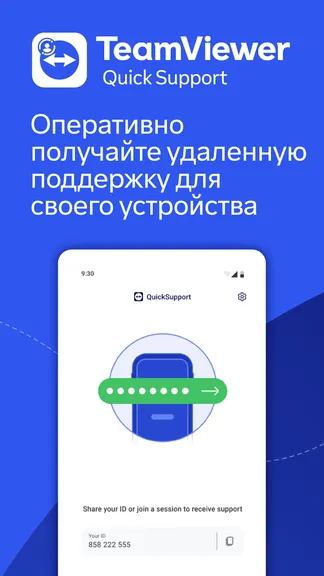
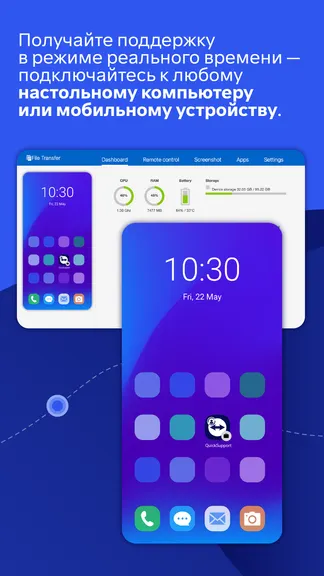
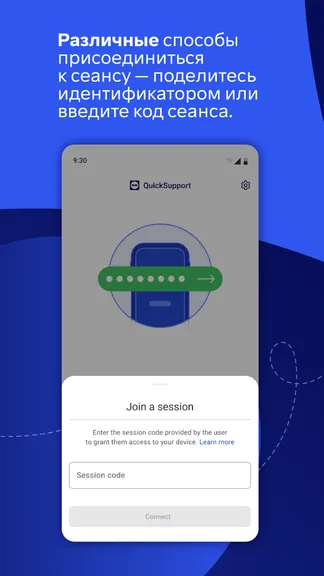
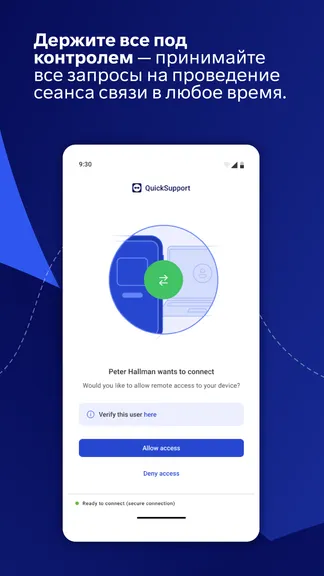
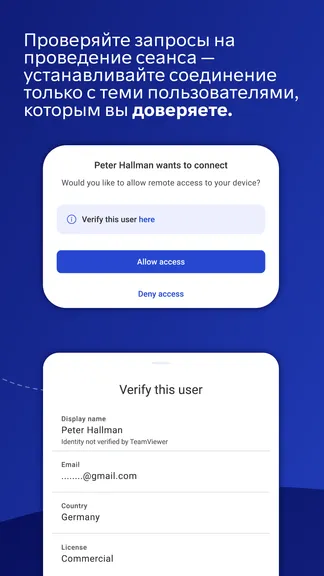
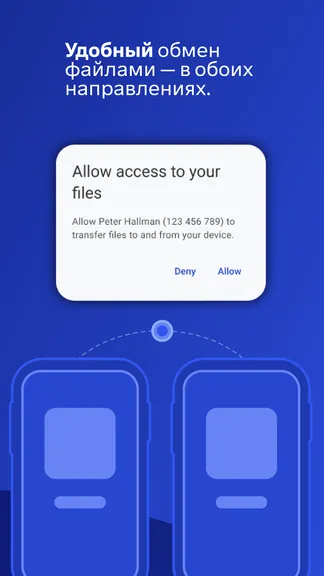
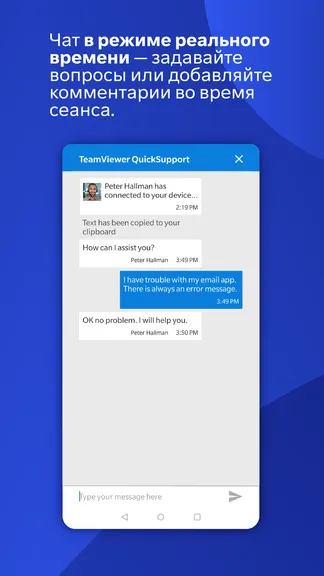
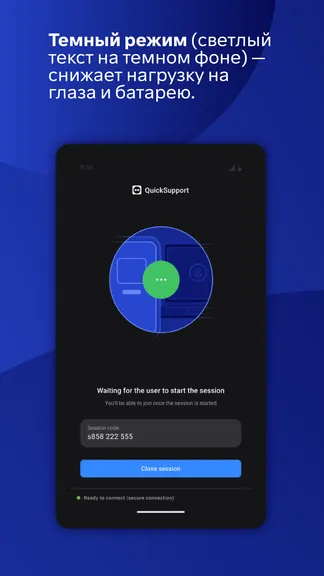
Приложение QuickSupport, предлагаемое TeamViewer, позволит вам немедленно получать ИТ-поддержку для вашего мобильного телефона, планшета, Chromebook или Android TV. Выполните несколько простых шагов, и QuickSupport позволит доверенному удаленному партнеру подключиться к вашему устройству, чтобы: • предоставлять удаленную ИТ-поддержку; • передавать вам файлы и получать файлы от вас; • общаться с вами в чате; • просматривать информацию об устройстве; • настраивать параметры WI-FI и т. д. Приложение может принимать запросы на подключение с любого устройства (настольного компьютера, веб-браузера или мобильного телефона). TeamViewer применяет самые высокие стандарты безопасности для ваших подключений. Это позволит вам постоянно контролировать предоставление доступа к вашему устройству, а также создание или завершение сеансов. Для установления подключения к вашему устройству вам нужно выполнить следующие действия. 1. Откройте приложение на своем экране. Подключение не может быть установлено, если приложение работает в фоновом режиме. 2. Поделитесь своим ID-адресом с вашим партнером или введите код в поле «Присоединиться к сеансу». 3. Каждый раз принимайте запрос на подключение. Подключение не может быть установлено без явно выраженного разрешения с вашей стороны. Устанавливайте соединение только с теми пользователями, которым вы доверяете. Приложение предоставит вам подробные сведения о пользователе, такие как имя, адрес электронной почты, страна и тип лицензии, чтобы вы могли подтвердить личность пользователя, прежде чем разрешить ему доступ к вашему устройству. QuickSupport можно установить на все модели любых устройств, включая Samsung, Nokia, Sony, Honeywell, Zebra, Asus, Lenovo, HTC, LG, ZTE, Huawei, Alcatel, One Touch, TLC и многие другие. Ключевые функции • Доверенное соединение (подтверждение учетной записи пользователя) • Коды сеансов для быстрого подключения • Темный режим (светлый текст на темном фоне) • Поворот экрана • Удаленное управление • Чат • Обзор информации об устройстве • Передача файлов • Список приложений (запуск/удаление приложений) • Передача и получение настроек Wi-Fi • Просмотр информации о диагностике системы • Снимок экрана устройства в режиме реального времени • Сохранение конфиденциальной информацию в буфере обмена устройства • Безопасное подключение с помощью 256-битного стандарта AES Session Encoding Руководство по быстрому запуску 1. Ваш партнер по сеансу отправит вам персональную ссылку в приложение QuickSupport. Щелкнув по этой ссылке, вы запустите загрузку приложения. 2. Откройте приложение QuickSupport на своем устройстве. 3. Вы увидите приглашение присоединиться к сеансу, созданному вашим удаленным партнером. 4. Если вы примете подключение, начнется удаленный сеанс.
Что нового
Версия: 15.79.177
Дата: 26 июн 2026
- Исправлена ошибка, из-за которой приложение зависало из-за отсутствия значков. - Незначительные исправления и улучшения.
История версийРазработчик
Дополнительно
Минимальная версия Android: 12
Возможно, вам понравится

Ассистент удаленное управление
Полезные инструменты

TeamViewer Host
Полезные инструменты

TeamViewer Universal Add-On
Полезные инструменты

iSmart DV2
Полезные инструменты

Easycap & UVC Player(FPViewer)
Полезные инструменты

RuDesktop
Полезные инструменты

VNC Viewer for Android
Полезные инструменты

Gusher. Трансляция экрана
Полезные инструменты

TV Cast for Chromecast
Полезные инструменты

Coolmuster Android Assistant
Полезные инструменты

Вспомогательное касание
Полезные инструменты

Remote Connect: доступ к удаленному компьютеру
Полезные инструменты

Windows App
Полезные инструменты

TV Cast for Android TV
Полезные инструменты

EasyviewerLite
Полезные инструменты

IP Webcam
Полезные инструменты
AirDroid Cast — A powerful screen sharing
Полезные инструменты

WiFi/WLAN Plugin for Totalcmd
Полезные инструменты






Версия: 15.79.177
Дата: 26 июн 2026
- Исправлена ошибка, из-за которой приложение зависало из-за отсутствия значков. - Незначительные исправления и улучшения.
История версийМинимальная версия Android: 12